


Fotografar imagens fixas (Foto. Pro)
- Inicie a aplicação Câmara.
 (Câmara)
 -
Selecionar o modo.
[Foto. Pro] - Selecione um modo de fotografia.
- P (Auto programação): Pode fotografar imagens fixas com uma exposição ajustada automaticamente (tanto a velocidade do obturador como o valor de abertura).
- S (Prioridade da velocidade do obturador): Pode fotografar imagens fixas de motivos em movimento rápido, etc., com uma velocidade do obturador ajustada manualmente. (O valor ISO é ajustado automaticamente.)
- M (Exposição manual): Pode fotografar imagens fixas com a velocidade do obturador e o valor ISO pretendidos.
![Imagem de seleção de um modo de fotografia no modo [Foto. Pro] da aplicação da Câmara](image/scr-256-camera-pro-shooting-mode.png)
-
Defina as funções de fotografia para as suas definições pretendidas.
-
Aponte a câmara para o motivo.
-
Toque num dos botões de ângulo para alternar os ângulos de visualização.
Para ampliar ou reduzir a imagem, toque novamente no botão de ângulo e, em seguida, deslize-o para a esquerda e para a direita (na orientação vertical) ou para cima e para baixo (na orientação horizontal).
Também é possível aumentar ou diminuir o zoom da imagem, aproximando ou afastando a imagem no visor ou premindo o botão de zoom.
- Ajuste as definições utilizando o seletor.
Pode alterar o valor tocando na definição sublinhada visualizada acima do seletor (na orientação vertical) ou na parte inferior do visor (na orientação horizontal).
- P: Pode ajustar o valor da exposição (EV) e selecionar o valor ISO.
- S: Pode selecionar a velocidade do obturador e ajustar o valor de exposição (EV).
- M: Pode selecionar a velocidade do obturador e o valor ISO.
- Ajuste o foco.
- A câmara irá detetar automaticamente um objeto e focar no mesmo.
- Para selecionar o motivo no qual pretende focar, toque no mesmo.
-
Toque no botão do obturador do ecrã ou prima o botão do obturador do dispositivo para fotografar uma imagem.
- Se premir até meio o botão do obturador do dispositivo, a cor da moldura de foco muda para verde e a câmara foca no motivo emoldurado. O foco será ajustado continuamente de acordo com os movimentos do motivo. Prima o botão do obturador do dispositivo completamente para baixo para fotografar uma imagem.
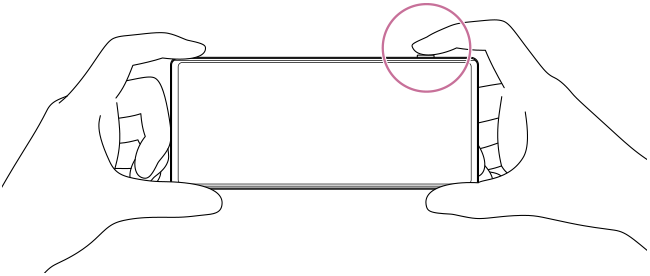
- Quando utilizar o dispositivo horizontalmente e fotografar imagens premindo o botão do obturador do dispositivo, segure o dispositivo como ilustrado.
Para gravar um vídeo no modo de fotografia Pro
Pode gravar um vídeo temporariamente, mesmo que o seguinte esteja selecionado.
[MENU] > [Fotografia] > [Modo de avanço] > [Fotografia única]
-
Toque sem soltar no botão do obturador do ecrã para começar a gravar um vídeo e, em seguida, solte o seu dedo para parar a gravação.
Se tocar sem soltar no botão do obturador do ecrã e o deslizar para o ícone de bloqueio à direita, a gravação continuará após soltar o seu dedo.
Selecionar a função que é ajustada quando toca no visor
-
Toque em como se segue e, em seguida, selecione uma opção.
[MENU] > [Foco] > [Função de toque]
- Monitorização do toque e brilho: A câmara mantém a focagem fixada no objeto em movimento especificado e ajusta o brilho.
- Monitorização do toque: A câmara mantém a focagem fixa no objeto em movimento especificado.
- Foco e brilho: A câmara foca automaticamente a posição especificada e ajusta a luminosidade.
- Foco: A câmara foca automaticamente a posição especificada.
Sugestão
- Pode também iniciar a aplicação da Câmara executando as seguintes operações.
- Prima por alguns instantes o botão do obturador do dispositivo.
-
Toque e mantenha premido o seguinte ícone a partir do ecrã de bloqueio.
 (Câmara)
 -
Prima o botão de ligar/desligar duas vezes. Para ativar esta função, localize e toque no seguinte e, em seguida, toque no interrutor.
[Definições] > [Sistema] > [Gestos] > [Aceder à câmara]
- Utilize um tripé para evitar a vibração da câmara quando tiver selecionado uma velocidade lenta do obturador.
- Quando fotografa cenas de desporto em interiores, defina a sensibilidade ISO para um valor superior.
- Pode alterar os valores das definições sublinhadas na parte inferior do visor tocando nas mesmas.
-
Pode fotografar imagens com um efeito que faz a pele parecer mais lisa. Toque como se segue.
[MENU] > [Exposição/Cor] > [Efeito Pele Suave] > [Ativar]
-
É possível corrigir a distorção de rostos que aparece perto da extremidade do ecrã quando se seleciona um ângulo de visão amplo. Toque em como se segue para ativar a definição.
[MENU] > [Fotografia] > [Correção da distorção facial] > [Automático]