


軟體更新至Android 16之後的變更
除了軟體更新至Android 16,現有功能也做了部分變更。下列是在裝置更新到Android 16之後的一些主要變更。
本說明指南並不說明所有Android 16特色與功能。裝置更新至Android 16之後,螢幕設計的部分特色、功能、設定和元素可能與本說明指南的內容有所不同。
變更設定功能表中的項目
設定」功能表中的某些項目名稱及其順序已變更。本主題主要說明操作程序已變更的項目。
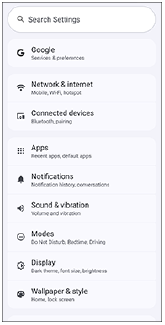
模式
設定」功能表新增以下項目。
[模式]
您可以決定何時封鎖通知,以協助您在特定情況下集中精神,例如睡眠、工作或開車時。
尋找並點選下列項目,然後點選所需的項目以變更數值。
[設定] > [模式]
零打擾:您可以只允許您需要的通知,將通知最小化。
睡前:您可以設定鬧鈴、調暗螢幕和封鎖通知。
駕駛:您可以封鎖通知,以便專注於駕駛。
建立自己的模式:您可以自訂模式。選取圖示並輸入模式名稱。
然後點選下列按鈕,設定所需的項目。
[完成]
注意
-
以下項目已刪除。
[設定]>[音效與震動]>[零打擾]
-
下列項目已從快速設定面板中移除。
 (零打擾)
(零打擾) (就寢模式)
點選快速設定面板中的下列圖示,即可變更設定。
(模式)
提示
-
您可以從快速設定面板變更下列圖示的設定。
(模式)
側面感應的變更
以下項目已刪除。
[設定]>[操作與檢視]>[側面感應]
現在您可以執行下列操作來使用 Side sense。
開啟或關閉側邊感應
-
尋找並輕觸如下。
[設定] > [系統] > [手勢] > [側面感應]
-
輕觸開關以啟用或停用此功能。
[使用[側面感應]橫條]
檢視多工作業使用指南
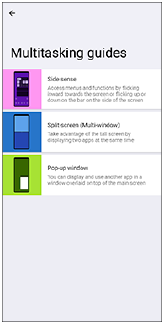
除了 Side sense 之外,您也可以檢視如何使用分割畫面 (多視窗) 模式和彈出視窗模式的指南。
尋找並輕觸如下。
[設定] > [系統] > [手勢] > [側面感應] > [檢視[多任務處理]使用指南]
然後在以下畫面中點選所需的項目。
[[多任務處理]指南]
提示
-
若要進一步瞭解 App launcher 功能表,請尋找並點選如下內容。
[[多任務處理]指南] > [側面感應]
變更鎖定螢幕設定
-
現在您可以從主螢幕開啟鎖定螢幕設定。
點選並按住主畫面上的空白區域,然後點選下列內容。
[桌布和樣式]>[螢幕鎖定畫面]>[更多螢幕鎖定設定]
-
以下項目已變更如下:
更新前:[輕觸以顯示鎖定螢幕]
更新之後:[輕觸兩下手機即可查看資訊]
在支援的電視上同步顯示裝置螢幕
您可以使用螢幕鏡像功能,將裝置的螢幕鏡像到電視或其他大型顯示器上,而無需使用纜線連接。
Wi-Fi Direct®技術會在兩台裝置間建立無線連線,因此您只要舒服地坐在沙發上觀賞喜愛的相片即可。您也可以使用此功能,使用電視的喇叭聆聽裝置上的音樂。
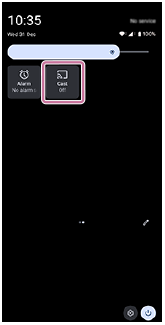
螢幕鏡像功能現在可從快速設定面板中的 Cast 功能使用。
請事先確認您的裝置已連線至 Wi-Fi® 網路。
-
電視:請依照電視使用手冊中的指示開啟螢幕鏡射功能。
-
您的裝置:從螢幕上方向下滑動兩次,即可開啟快速設定面板。
-
向左或向右滑動以找到下列功能,然後點選。
 (投放)
(投放)然後點選下列按鈕。
[設定]
提示
-
如果您無法在快速設定面板中找到圖示,您可以將它新增到面板中。
點選下列圖示。
 (編輯)
(編輯)然後,點選並按住下列圖示,將其移動到螢幕的上半部分。
(投放)
-
-
點選螢幕右上方的以下圖示。
 (更多)
(更多)然後,標記下列核取方塊。
[啟用無線螢幕分享]
-
點選要連線的裝置。
停止裝置間螢幕同步顯示
在快速設定面板中尋找並點選如下內容。
(投放) > [中斷連線]
-
您不能再透過執行下列操作來取消螢幕鏡射。
從螢幕上方往下滑動,然後按以下方式點選。
 (展開更多) > [斷線] > [確定]
注意
-
以下項目已刪除。
[設定] > [裝置連線] > [連線偏好設定] > [螢幕同步顯示]
-
此功能可與具備螢幕同步顯示功能的電視配合使用。
-
使用螢幕鏡像時,請勿遮蓋裝置的 Wi-Fi 天線區域。
-
使用螢幕鏡射功能時,如果受到其他 Wi-Fi 網路的干擾,有時可能會對影像品質造成負面影響。
提示
-
您也可以從「設定」功能表中的鏡射功能使用螢幕鏡射功能。
尋找並輕觸如下。
[設定] > [已連結的裝置] > [連線偏好設定] > [投放]
點選螢幕右上方的以下圖示。
(更多)標記下列核取方塊。
[啟用無線螢幕分享]
然後點選要連線的裝置。
檢查電池資訊方法的變更
以下項目已刪除。
[設定]>[關於手機]>[電池資訊]
現在您可以執行下列操作來檢查電池資訊。
尋找並輕觸如下。
[設定] > [系統] > [裝置診斷] > [元件健康度] > [電池狀態]
其他變更
選擇設定 SIM 用於傳送簡訊
以下項目已刪除。
[設定] > [網路與網際網路] > [SIM 卡] > [訊息] > [每次都詢問]
尋找並輕觸如下。
[設定] > [網路與網際網路] > [SIM 卡] > [訊息]
然後選擇您要用來傳送簡訊的 SIM 卡。
變更自動應用程式更新設定。
以下項目已刪除。
[設定] > [系統] > [系統更新] > (更多) > [設定] > [自動更新應用程式] 。
若要變更應用程式自動更新設定,請執行下列操作。
-
尋找並點選圖示。
 (Google Play)
 -
輕觸帳號圖示,然後尋找並輕觸設定目錄中的自動更新應用程式目錄。
-
選取偏好的選項。