


使用功能表 (遊戲增強器)
透過在遊戲時開啟遊戲增強器選單,您可以查看您裝置的狀況、透過拖曳滑桿來調整亮度,以及變更設定。
- 玩遊戲時,點選圖示。
 (浮動圖示)
- 在開啟的目錄中,輕觸然後配置所需的設定。
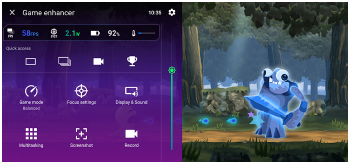
遊戲增強器設定
-
 (遊戲增強器設定)。
您可以切換遊戲增強器選單的類型、將遊戲中使用的遊戲增強器動作指派給快門按鈕,以及選取遊戲模式風格。
-
[遊戲模式]
您可以點選遊戲模式畫面上方的各個標籤,檢查裝置的狀況或選擇模式。
在下列模式中,灰色的設定會自動套用為調整後的數值。
- [電池]
- [平衡]
- [效能]
若要透過微調所有設定來創造您理想的遊戲環境,請選擇下列模式。
[自訂]
以下設定為各模式共用。您可以針對各個遊戲變更設定。
- [H.S.電源控制]
- [釋放RAM]
- [最佳化觸控區域]
-
[勿擾設定]
您可以封鎖通知和來電,關閉快門按鈕、側邊感應和其他可能影響遊戲的設定,專心玩遊戲。
-
[顯示幕和聲音]
您最多可為影像品質和音效設定分別預先設定4個設定。依據遊戲狀況選擇預設,可讓您套用適當的設定。
點選螢幕上方的以下圖示,選擇您要設定的預設。
 (後退)或
(後退)或  (前進)
(前進) -
[多任務處理]
-
點選要顯示的索引標籤。
[WEB]/[YouTube]:您可以搜尋遊戲資訊。
-
[APPS]:您可以在彈出視窗中選取一個應用程式來開啟它。
-
-
[螢幕擷取畫面]
您可以對顯示的畫面擷取螢幕截圖,以及自訂螢幕截圖連拍設定。您也可以在遊戲增強器設定中設定使用快門按鈕進行截圖。
-
[錄製]
您可以錄製遊戲畫面的視訊,螢幕上會顯示遊戲聲音、語音和玩家的臉孔。
提示
-
如果畫面右上方顯示 Game enhancer 功能表中的以下按鈕,請點選該按鈕查看設定說明。
 (顯示詳細資料)
 -
您可以將玩遊戲時顯示的下列圖示拖曳移動到所需位置。
(浮動圖示) 或  (下拉列)
(下拉列) -
當您使用 Game enhancer 應用程式時,STAMINA 模式會關閉。如果您想優先使用電池壽命,請在玩遊戲時執行下列程序。
(浮動圖示) > [遊戲模式] > [電池] -
您可以將下列設定套用到所有先前新增的遊戲。
- [功能表類型]
- [遊戲模式風格]
- [HWB捷徑]
啟動 Game enhancer 應用程式後,在主畫面上點選 圖示。
(遊戲增強設定)然後點選下列其中一項。
- [預設的功能表類型]
- [預設遊戲模式風格]
- [預設HWB捷徑] > [按一下[快門] 按鈕]
然後,選擇所需的選項並應用。