


使用電腦傳輸內容
您可以使用電腦從舊裝置傳輸大量資料至新裝置。
-
使用USB連接線將舊裝置與電腦連線。
在任何Android裝置上,從螢幕頂端向下滑動,輕觸USB連線設定通知,然後輕觸如下。
[輕觸即可查看更多選項。]>[檔案傳輸/Android Auto]
如果您的舊裝置是iOS裝置,請遵照螢幕上的指示進行。
提示
-
您也可以透過執行下列程序,選取檔案傳輸模式。
[設定]>[已連結的裝置]>[USB]>[檔案傳輸/Android Auto]
-
-
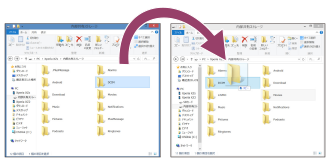
在電腦上,選擇要從舊裝置傳輸的檔案,然後將檔案複製和貼上或拖放到電腦上的某個位置。
-
使用USB連接線來連接新裝置與電腦。
從新裝置螢幕頂端向下滑動,輕觸USB連線設定通知,然後輕觸如下。
[輕觸即可查看更多選項。]>[檔案傳輸/Android Auto]
-
從電腦選取要傳輸的檔案,然後將檔案複製和貼上或拖放到新裝置上的某個位置。將檔案從舊裝置複製到新裝置時,請確認兩台裝置上的資料夾名稱相同。
注意
- 務必使用USB標準相容連接線,因為其他類型的USB連接線可能導致更大的安全風險。
- 請確認USB連接線完全乾燥。
TP1002268051
請注意,本說明指南是由機器翻譯的。機器翻譯無法理解上下文脈絡,可能與英文版內容不完全一致。若要檢視原始英文版,請從[語言選擇頁面]選取English。