


写真モードのAIカメラアシスタントについて
AIが認識したシーンに応じて、おすすめの表現をサブ画面に表示します。サブ画面をタップするとおすすめの設定を一括で適用することができます。
あらかじめ、下記の設定になっていることを確認してください。
-
 (ルックアイコン) > [OFF]
 -
メインカメラを使用する。
フロントカメラを使用している場合は、
 (メインカメラとフロントカメラの切り替えアイコン)をタップしてメインカメラに切り替えてください。
 -
 (設定アイコン) > [メニュー] > [AIカメラアシスタント]をタップし、[AIカメラアシスタントの使用]スイッチをタップしてオンにする。
-
 (カメラアイコン)をタップする。
 -
[写真]モードを選ぶ。
-
被写体にカメラを向ける。
-
カメラがシーンを認識するとサブ画面が表示されます。
-
-
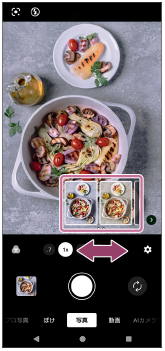
撮影画面の右下(縦画面のとき)または右上(横画面のとき)に表示されたサブ画面から1つ選んでタップする。
-
サブ画面を左右(縦画面のとき)または上下(横画面のとき)にスワイプして、希望の表現のサブ画面を選択します。4つのサブ画面から選択できます。
-
選択したサブ画面には、チェックマークが付きます。また、選択したサブ画面の表現が撮影画面に適用されます。
-
おすすめの表現を撮影画面に適用しない場合は、
 (元に戻すアイコン)または
 (戻るボタン)をタップします。
![写真モードのAIカメラアシスタント機能の撮影画面で、画面右下のチェックマーク付きサブ画面、画面上部の[元に戻す]アイコン、およびナビゲーションバーの戻るボタンを示した画面。](image/scr-267-jp-camera-ai-camera-assistant-select-preview-2.png)
-
-
画角変更ボタンが光っている場合は、その画角変更ボタンをタップして画角を切り替える。
-
おすすめの画角が撮影画面に適用されます。
-
-
画面のシャッターボタンをタップするか、本体のシャッターボタンを押す。
明るさ/暖かさ/色合い/明暗/鮮やかさを調整するには
サブ画面から選んだおすすめの表現について、希望の明るさ/暖かさ/色合い/明暗/鮮やかさに合わせてさらに調整することができます。
-
撮影画面左下(縦画面のとき)または右下(横画面のとき)の
 (カスタムアイコン)をタップし、明るさ・色調整画面を表示する。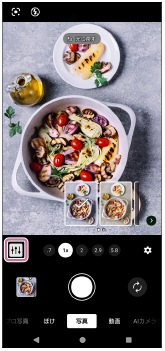
-
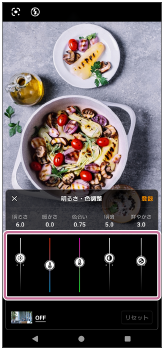
それぞれのスライダーをドラッグして、お好みの設定に調整する。
-
明るさ・色調整画面左下の写真アイコンをタップすると、[クリエイティブ]の一覧から希望のルックを選択して、選んだおすすめの表現に適用することができます。
-
明るさ・色調整画面右上の[登録]をタップすると、現在の調整設定が画像の仕上がり(ルック)のカスタム設定として登録されます。
登録されたカスタム設定を使うには、
(ルックアイコン) > [Custom]をタップして選んでください。撮影画面におすすめの表現が適用されている場合は、
(ルックアイコン)が表示されません。おすすめの表現ではなくルックを選びたい場合は、 (元に戻すアイコン)をタップし、 (ルックアイコン)をタップしてください。 -
おすすめの表現の設定に戻すには、明るさ・色調整画面右下の[リセット]ボタンをタップします。
-
-
明るさ・色調整画面左上の
 (閉じるボタン)をタップして、撮影画面に戻る。
- 調整した表現の設定で、撮影ができます。
ご注意
-
[ぼけ]が使用されているサブ画面をタップしておすすめの表現を撮影画面に適用したときは、0.7倍の画角変更ボタンは表示されません。
-
写真モードで画面のシャッターボタンを長押しして動画を撮影する場合、明るさ・色調整画面で調整した[明暗]、[鮮やかさ]と[ぼけ]の設定値は反映されません。
-
カスタムルックに登録できる設定は1つです。新たなカスタムルックを登録しようとすると、ルックは上書きされます。
-
シーン認識結果によってはサブ画面が表示されないことがあります。
-
AIカメラアシスタント機能を使わずサブ画面そのものを表示させないようにするには、
(設定アイコン) > [メニュー] > [AIカメラアシスタント]をタップし、[AIカメラアシスタントの使用]スイッチをタップしてオフにしてください。
ヒント
-
ズームやピント合わせ、ぼけ効果の調整、その他のカメラ設定について詳しくは「関連項目」の該当項目をご覧ください。
-
適用したおすすめの表現や、登録したカスタマイズ設定は本機に記憶され、次回同じようなシーンを撮影する際に、サブ画面におすすめの表現として提示されます。
-
サブ画面は、右下の
 (サブ画面非表示アイコン)をタップして非表示にすることができます。サブ画面を再び表示したい場合は
 (サブ画面表示アイコン)をタップしてください。
また、サブ画面を非表示中に新しいおすすめの表現がある場合は、
(サブ画面表示アイコン)が光ります。 -
(ルックアイコン) > [Custom]をタップして明るさ・色調整画面を表示し、設定を再度調整することができます。