


通信状態を確認する(Network Visualizer)
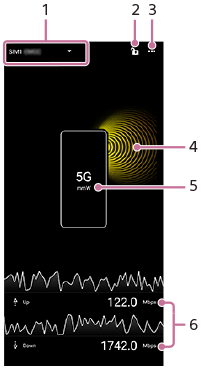
Network Visualizerを使うと、通信接続している方向やデータの通信速度、通信方式を画面上で確認できます。表示できる通信方式は5Gミリ波、5G sub6、4G、Wi-Fiの4種類です。
アップロード中またはダウンロード中にデータ通信が中断されていないか、通信状態を視覚的に確認できます。通信方式が切り替わった場合でも、切り替え後の通信状況を表示します。
-
 (Network Visualizerアイコン)をタップする。初期設定では、(Network Visualizerアイコン)はアプリ一覧画面に表示されていません。あらかじめ[設定] > [ネットワークとインターネット] をタップし、[Network Visualizer]スイッチをタップしてオンにしてください。
Network Visualizer画面
-
データ通信中のSIM
データ通信中のSIMを表示します。複数のSIMを使用している場合は、
 (展開アイコン)をタップして、データ通信に優先して使用するSIMを選択できます。
 -
SIMの切り替えロック/ロック解除
 (ロック解除アイコン)をタップして
  (ロックアイコン)にすると、SIMの切り替え機能がロックされ、SIMを切り替えられなくなります。 (ロックアイコン)をタップするとロックが解除されます。
 -
オプションメニューを表示
-
アンテナ方向
-
通信方式
-
通信速度
ご注意
- アプリ上で表示される通信方式や電波強度などの通信情報は、ステータスバーで表示されるものと異なる場合があります。
ヒント
- 他の画面に切り替えた場合でもNetwork Visualizerを小さな画面で表示できます。
 (オプションアイコン) > [ピクチャー イン ピクチャー設定]をタップし、設定を選んでください。
TP1002308034