


サイドセンスを使う
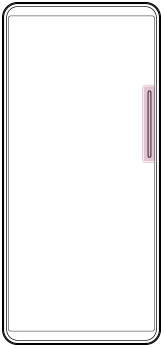
サイドセンスバーに対してジェスチャー操作を行うと、ワンアクションでメニューや便利機能を呼び出すことができます。
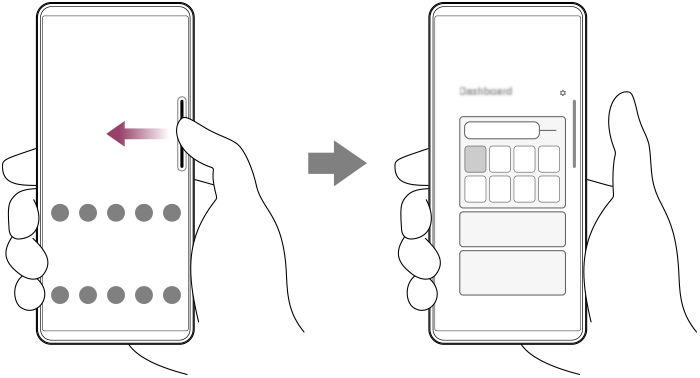
- サイドセンスバーを画面内側にフリックすると、ダッシュボードが開き、よく使う設定の状態確認や切り替えを素早く行えます。
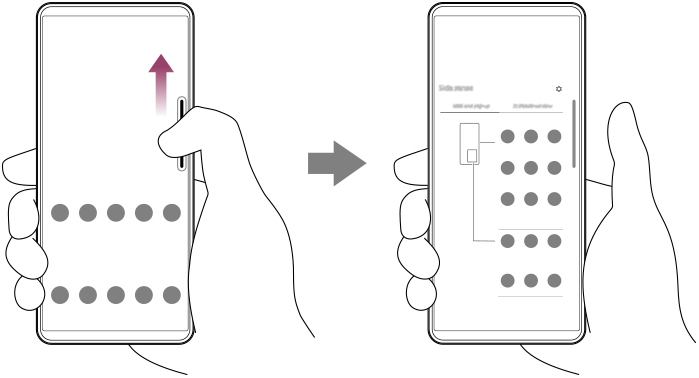
- サイドセンスバーを上方向にフリックすると、アプリランチャーメニューが開き、アプリなどを起動できます。アプリランチャーメニューでは、マルチウィンドウメニューを開くこともできます。
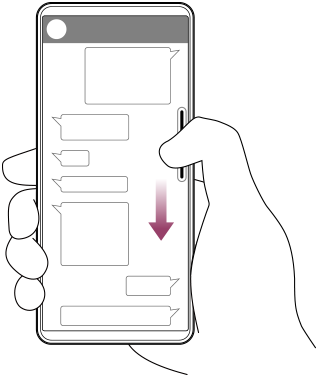
- サイドセンスバーを下方向にフリックすると、バック操作(直前の画面に戻る操作)ができます。
ご注意
- カメラアプリ使用中はサイドセンスを利用できません。
ヒント
- サイドセンスについての詳細を本機でご確認いただけます。ホーム画面で
 (サイドセンスアイコン)をタップしてから、画面下部の[活用ガイド]をタップし、活用ガイド画面の[サイドセンス]を選んでください。
 -
サイドセンスバーのジェスチャー操作に、スクリーンショットを撮るなどの機能を割り当てることができます。
ホーム画面で
(サイドセンスアイコン)をタップしてサイドセンスの設定画面を表示します。機能を割り当てたいジェスチャー操作([画面内側にフリック]/[上方向にフリック]/[下方向にフリック])をタップし、希望の項目を選んでください。
ダッシュボードを開く
- サイドセンスバーを画面内側にフリックする。
アプリランチャーメニューを開く
- サイドセンスバーを上方向にフリックする。
サイドセンスを使って直前の画面に戻る
- サイドセンスバーを下方向にフリックする。
サイドセンスバーを移動する
-
サイドセンスバーを長押しして、上下にドラッグする。
TP1000752753