


写真モードで写真を撮影する
-
 (カメラアイコン)をタップする。
 -
[写真]モードを選ぶ。
-
 (メインカメラとフロントカメラの切り替えアイコン)をタップして、メインカメラまたはフロントカメラに切り替える。
 -
被写体にカメラを向ける。
-
メインカメラを使用中は、画角変更ボタンをタップして画角を切り替える。
被写体をズームイン/ズームアウトするには、画角変更ボタンを左右(縦画面のとき)または上下(横画面のとき)にスライドします。画角を切り替えることなく、シームレスにズームイン/ズームアウトできます。
画面のピンチイン/ピンチアウトや、ズームボタンを押しても、被写体をズームイン/ズームアウトできます。
-
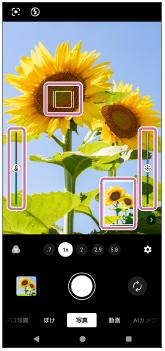
撮影画面上で、ピントを合わせたい被写体をタッチする。
-
フォーカス枠が表示されます。
タッチした被写体にピントが合います。メインカメラを使用中は、被写体が動いてもピントを合わせ続けます。
ピント合わせを解除するには、フォーカス枠をタップします。
-
色合い
 と明るさ
と明るさ を調整するスライダーが表示されます。
スライダーをドラッグして色合いと明るさを調整します。
-
AIが認識したシーンに応じて、おすすめの表現が4つのサブ画面に表示されます(メインカメラのみ)。
サブ画面を左右にスワイプして希望の表現のサブ画面をタップすると、撮影画面に適用されます。
サブ画面から選んだおすすめの表現について、希望の明るさ/暖かさ/色合い/明暗/鮮やかさに合わせてさらに調整することができます。
-
- 画面のシャッターボタンをタップするか、本体のシャッターボタンを押す。本体のシャッターボタンを半押しすると、フォーカス枠が緑色に変わり、フォーカス枠内にピントが合います。被写体が動いてもピントを合わせ続けます。そのままシャッターボタンを深く押し込んで写真を撮影します。
ヒント
- 写真や動画を撮影するときは、指紋やほこりなどがレンズに付着していないことを確認してください。
- セルフタイマーを使うと撮影時の手ブレを防止できます。
- 日の出や日没のような状況では、陰や光の具合、風景の色彩などを見て光量を調整して撮影してください。
- 光量が不足する場所での撮影では、フラッシュを使用する場合と使用しない場合の両方を試してください。フラッシュを使用しない方が画質がよい場合があります。
- 本機のストレージの使用状況を確認してください。高解像度の写真や動画はより多くの容量を使用します。
写真モードで動画を撮影するには
写真モードでも素早く動画を撮影できます。
-
画面のシャッターボタンを長押しして、動画の撮影を開始する。
撮影を停止するには、指を離します。
画面のシャッターボタンを長押ししたまま右の鍵アイコンにスライドすると、指を離しても撮影し続けることができます。
-
 (写真撮影ボタン):動画撮影中に写真を撮る。
 -
 (動画撮影一時停止ボタン):動画撮影を一時停止する。
 -
 (動画撮影再開ボタン):動画撮影を再開する。
 -
 (動画撮影停止ボタン):動画撮影を停止する。
-
ご注意
- 設定によっては使用できない機能があります。
ヒント
- 次の操作でもカメラアプリを起動できます。
-
本体のシャッターボタンを長押しする。
この機能をオン/オフするには、[設定] > [システム] > [ジェスチャー] >[シャッターボタン]をタップし、[カメラアプリの起動]スイッチをタップしてください。
-
ロック画面で
 (カメラボタン)を長押しする。
この機能を使うには、ホーム画面の何も表示されていない部分を長押しし[壁紙とスタイル] > [ロック画面] > [ショートカット]をタップしてから、左または右のショートカットにカメラアイコンを設定してください。
-
電源ボタンを2回押す。
この機能をオン/オフするには、[設定] > [システム] > [ジェスチャー] > [電源ボタンを 2 回押す]をタップします。機能を使うには[2 回押しを使用する]スイッチをオンにし、[カメラ]を選んでください。
-
- QRコードをスキャンすることもできます。
-
連続撮影をするには、プロ写真モードを使用してください。