


Nagrywanie filmów z automatycznym kadrowaniem (Automatyczne kadrowanie)
- Uruchom aplikację Aparat.
 (Aparat)
 -
Przesuń palcem w dół ekranu i dotknij w następujący sposób, aby znaleźć tryb.
[Więcej] > [Automatyczne kadrowanie] -
Skieruj aparat na obiekt.
-
Stuknij jeden z przycisków kąta, aby przełączyć kąty widzenia.
Aby powiększyć lub pomniejszyć obraz, wystarczy ponownie stuknąć przycisk kąta, a następnie przesunąć go w lewo i w prawo (w orientacji pionowej) albo w górę i w dół (w orientacji poziomej).
Obraz można także powiększać lub pomniejszać, ściskając wizjer lub naciskając przycisk zoomu.
-
Dotknij w wizjerze obiektu, na którym ma być ustawiona ostrość.
-
Pojawi się ramka ostrości.
Aparat ustawi ostrość na dotkniętym obiekcie.
Aby anulować ustawianie ostrości, stuknij ramkę ostrości.
-
Pojawi się suwak regulacji kolorów i suwak regulacji jasności.
 : Suwak regulacji kolorów
  : Suwak regulacji jasności
Przeciągnij suwaki, aby dostosować kolor i jasność.
-
-
Stuknij przycisk, aby zmienić rozmiar ramki.
 (Rozmiar kadru)
Aby powiększyć obiekt w kadrze, przesuń suwak w lewo. Aby zmniejszyć obiekt w kadrze, przesuń suwak w prawo.
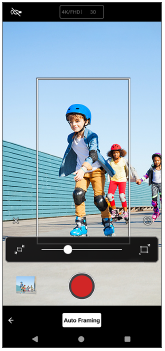
Aby ukryć suwak, dotknij przycisku w wizjerze.
 (Zamknij)
 -
Dotknij następującego przycisku na ekranie lub naciśnij spust migawki urządzenia, aby nagrać wideo.
 (Rozpocznij nagrywanie wideo)
Aby zrobić zdjęcie podczas nagrywania filmu, dotknij przycisku .
 (Snapshot)
-
Zdjęcie zostanie wykonane na pełnym ekranie, a nie z przyciętą ramką.
-
-
Stuknij następujący przycisk na ekranie lub naciśnij spust migawki urządzenia, aby zatrzymać nagrywanie.
 (zatrzymanie nagrywania wideo)
Aby wyświetlić, udostępnić lub edytować wideo w aplikacji Zdjęcia Google, stuknij miniaturę. Więcej informacji na temat aplikacji Zdjęcia Google można znaleźć pod następującym adresem URL.
Jak zmienić ustawienia aparatu
-
Stuknij ikonę, aby znaleźć i zmienić częściej używane ustawienia.
 (Ustawienia)
-
Latarka
Wyłącz / Włącz
Aktualny stan latarki jest wyświetlany w lewym górnym rogu ekranu. Można włączać lub wyłączać latarkę, stukając tę ikonę.
-
Orientacja kadru
Auto: Aparat utrzymuje orientację kadrowania taką samą jak orientacja urządzenia.
Pionowa / Pozioma: Aparat zachowuje przycięty kadr w orientacji pionowej lub poziomej.
-
-
Stuknij przycisk, aby zmienić bardziej szczegółowe ustawienia.
[Menu]
-
Nagranie pełnoekranowe
Można wybrać, czy oprócz przyciętego nagrania ma być zapisywane nieprzycięte nagranie całego ekranu. Przycięte nagrania są zapisywane w rozdzielczości Full HD. Nieprzycięte nagrania są zapisywane w rozdzielczości 4K.
Migawki wykonane podczas nagrywania filmów będą zapisywane na pełnym ekranie, nawet jeśli opcja Nagrywanie na pełnym ekranie jest wyłączona.
Włącz: Zapisane zostaną zarówno przycięte, jak i nieprzycięte nagrania.
Wyłącz: Zapisane zostanie tylko przycięte nagranie.
-
Format HDR/SDR
Włączenie HDR (High Dynamic Range) sprawia, że obrazy na nagraniu wideo wydają się bardziej dramatyczne i bliższe niż są w rzeczywistości.
HDR(HLG/BT.2020): Wideo jest nagrywane przy użyciu kombinacji HLG dla krzywej gamma i BT.2020 dla przestrzeni kolorów.
SDR(BT.709): Wideo będzie nagrywane przy kombinacji standardowej krzywej gamma i przestrzeni kolorów BT.709.
-
Mikrofon
Można wybrać mikrofon, który będzie używany podczas nagrywania wideo.
Wszystkie kierunki (stereo): To ustawienie jest idealne do przechwytywania dźwięku ze wszystkich stron lub kierunków, takich jak dźwięki otoczenia.
Priorytet głosu (tył): To ustawienie jest idealne do przechwytywania głosu lub dźwięku z obiektu podczas nagrywania główną kamerą. Staraj się w miarę możliwości jak najmniej dotykać panelu tylnego podczas nagrywania, aby uniknąć nagrywania szumów.
-
O Automatycznym kadrowaniu
Możesz sprawdzić podsumowanie funkcji Auto Framing.
-
Redukcja hałasu wiatru
Podczas rejestrowania można zredukować szum spowodowany przez wiatr docierający do mikrofonu, nie tracąc przy tym pierwotnej jakości dźwięku.
-
Wskazówka
- Jeśli rozmiar ramki nie zmienia się po przesunięciu suwaka rozmiaru ramki, zbliż się do obiektu i spróbuj ponownie zmienić rozmiar ramki.
-
Można wybrać wykończenie obrazów. Stuknij ikonę.
 (Wygląd)
Każdy wstępnie ustawiony wygląd jest zoptymalizowany pod kątem innej kombinacji odcieni kolorów, nasycenia, kontrastu, ostrości, jasności i innych elementów obrazu, dzięki czemu można skonfigurować przetwarzanie obrazu z idealną równowagą tych elementów. Aby uzyskać szczegółowe informacje na temat każdego wstępnie ustawionego wyglądu, dotknij przycisku.
 (Czytaj więcej)
 -
W aplikacji Zdjęcia Google do miniatur przyciętych filmów zostanie dołączona następująca ikona.
 (Automatyczne kadrowanie wideo)
 -
Dodatkowe ustawienia kamery można znaleźć w odpowiednim temacie wymienionym w poniższej sekcji.
"Powiązany temat"