


Przesyłanie danych za pomocą komputera
Przy użyciu komputera można przesłać dużą ilość danych do nowego urządzenia ze starego urządzenia.
-
Podłącz stare urządzenie do komputera za pomocą kabla USB.
Na dowolnym urządzeniu z systemem Android przesuń palcem w dół od góry ekranu, stuknij powiadomienie o ustawieniach połączenia USB, a następnie stuknij w następujący sposób.
[Kliknij, by wyświetlić więcej opcji.] > [Przesyłanie plików / Android Auto]
Jeżeli starym urządzeniem jest urządzenie z systemem iOS, postępuj zgodnie z instrukcjami wyświetlanymi na ekranie.
Wskazówka
-
Tryb przesyłania plików można również wybrać, wykonując poniższą procedurę.
[Ustawienia] > [Połączone urządzenia] > [USB] > [Przesyłanie plików / Android Auto]
-
-
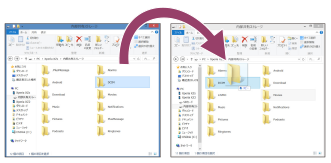
Na komputerze wybierz pliki do przeniesienia ze starego urządzenia, a następnie skopiuj i wklej lub przeciągnij i upuść pliki do lokalizacji na komputerze.
-
Podłącz nowe urządzenie do komputera za pomocą kabla USB.
Przesuń palcem w dół od góry ekranu nowego urządzenia, stuknij powiadomienie o ustawieniach połączenia USB, a następnie stuknij w następujący sposób.
[Kliknij, by wyświetlić więcej opcji.] > [Przesyłanie plików / Android Auto]
-
Wybierz pliki do przeniesienia z komputera, a następnie skopiuj i wklej lub przeciągnij i upuść pliki do lokalizacji na nowym urządzeniu.
Gdy kopiujesz pliki ze starego urządzenia do nowego, sprawdź, czy nazwy folderów są takie same na obu urządzeniach.
Uwaga
- Należy zawsze używać kabla zgodnego ze standardem USB, ponieważ inne rodzaje kabli USB mogą stwarzać większe zagrożenie dla bezpieczeństwa.
- Sprawdź, czy przewód USB jest całkowicie suchy.