


Ekran główny
-
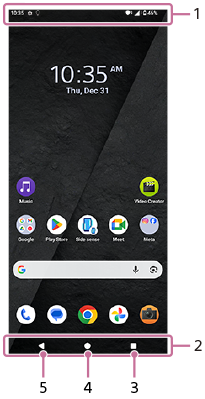
Pasek stanu
-
Pasek nawigacyjny
-
Przycisk przeglądu
Stuknij, aby znaleźć wszystkie otwarte aplikacje.
- Aby otworzyć inną aplikację, stuknij przycisk przeglądu, muśnij palcem w lewo lub w prawo, aby wybrać aplikację, którą chcesz otworzyć, a następnie stuknij tę aplikację.
- Aby zamknąć aplikację, stuknij przycisk przeglądu, muśnij palcem w lewo lub w prawo, aby wybrać aplikację, którą chcesz zamknąć, a następnie muśnij palcem w górę na aplikacji.
-
Można korzystać z następujących funkcji.
- [Zrzut ekranu]
- [Okno podręczne]
- [Tryb wielu okien] (tryb podzielonego ekranu)
-
Przycisk Ekran główny
Stuknij, aby wyjść z aplikacji i wrócić do ekranu głównego.
-
Przycisk Wstecz
Stuknij, aby wrócić do poprzedniego ekranu aplikacji lub zamknąć tę aplikację.
Wskazówka
-
Jeśli 3 przyciski Home, Back i Overview nie są wyświetlane u dołu ekranu, znajdź je i dotknij w następujący sposób.
[Ustawienia] > [System] > [Gesty] > [Tryb nawigacji] > [Nawigacja przy użyciu 3 przycisków]
-
Gdy orientacja urządzenia i orientacja wyświetlanego ekranu są różne, na pasku nawigacyjnym wyświetlana jest następująca ikona. Można obracać wyświetlany ekran, dotykając tej ikony.
 (Rotate)
Można ustawić automatyczne obracanie ekranu zgodnie z orientacją urządzenia. Znajdź i stuknij w następujący sposób, a następnie stuknij przełącznik, aby włączyć funkcję.
[Ustawienia] > [Wyświetlacz] > [Autoobracanie ekranu]
-
Można korzystać z trybu jednoręcznego. Aby ustawić tryb jednoręczny, znajdź i dotknij w następujący sposób.
[Ustawienia] > [System] > [Gesty] > [Tryb jednej ręki]
-
Po włączeniu poniższego przełącznika można korzystać ze skrótu trybu jednoręcznego, a na ekranie pojawi się ikona skrótu trybu jednoręcznego.
[Skrót do trybu jednej ręki]
-
Jeśli tryb nawigacji został ustawiony na nawigację gestami, można również korzystać z trybu obsługi jedną ręką, włączając następujący przełącznik.
[Korzystaj z trybu jednej ręki]
-
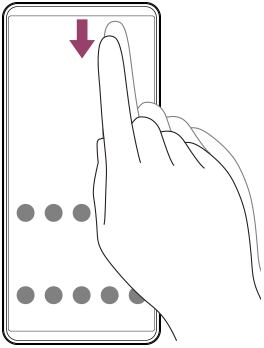
Jak otworzyć panel Szybkie ustawienia
- Muśnij palcem ekran dwukrotnie w dół od jego górnej krawędzi.
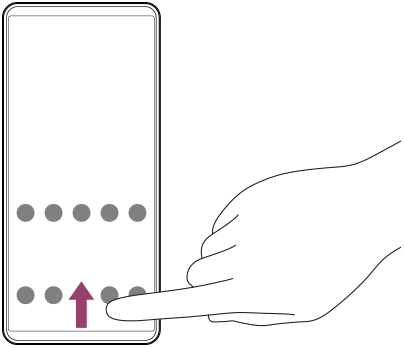
Jak otworzyć szufladę aplikacji
- Na ekranie głównym przesuń palcem od dołu ekranu do góry.
Jak zmienić tapetę
Tapetę można zmienić na dostarczony przez producenta obraz lub na ulubione zdjęcie.
-
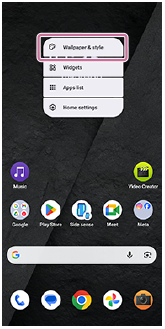
Dotknij i przytrzymaj pusty obszar na ekranie głównym, a następnie dotknij w następujący sposób.
[Tapeta i styl] > [Zmień tapetę]
Wskazówka
- Można zmienić kolor akcentu systemu, aby dopasować go do wybranej tapety. Wybierz żądane kolory lub ustawienia na ekranie ustawień tapety i stylu.
-
Aby dodać widżet do ekranu głównego, dotknij i przytrzymaj pusty obszar na ekranie głównym, a następnie dotknij następującej opcji.
[Widżety]
-
Można ustawić kontrast kolorów ekranu głównego. Wysoki kontrast kolorów poprawia widoczność tekstu, przycisków i ikon na ekranie. Na ekranie Tapeta i styl stuknij w następujący sposób.
[Ekran główny] > [Kontrast kolorów] > żądana opcja
Aby przełączyć ekran główny na Prosty ekran główny.
Po ustawieniu Prostego ekranu głównego można korzystać z ekranu głównego i menu Ustawienia, które są ograniczone do podstawowych funkcji.
-
Znajdź i stuknij kolejno.
[Ustawienia] > [Aplikacje] > [Aplikacje domyślne] > [Aplikacja ekranu głównego] > [Prosty ekran główny] > [OK].
Wskazówka
-
Na ekranie głównym można dodać skrót do ekranu Simple Home. Dotknij i przytrzymaj pusty obszar na ekranie głównym, a następnie dotknij w następujący sposób.
[Widżety] > [Prosty ekran główny]