


Tryb podzielonego ekranu (Tryb wielu okien)
Tryb podzielonego ekranu umożliwia wyświetlanie dwóch aplikacji jednocześnie i obsługę każdej z nich.
Nie wszystkie aplikacje obsługują tryb podzielonego ekranu.
-
Naciśnij następujący przycisk na pasku nawigacji.
 (Przegląd)
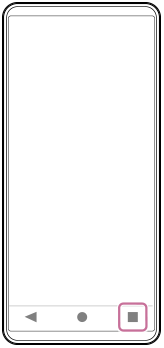
-
Stuknij, jak poniżej.
[Tryb wielu okien]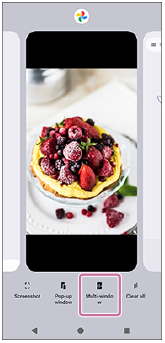
-
Wybierz aplikacje, które chcesz wyświetlić w górnym i dolnym oknie.
Aplikacje można również wyświetlać, dotykając jednej z aplikacji w parze.
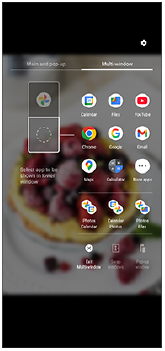
Wskazówka
- Można również skonfigurować podzielony ekran, przesuwając w górę pasek Boczny sensor , a następnie wybierając kartę Wiele okien lub przesuwając palcem w lewo na ekranie, aby wyświetlić menu wielu okien.
Przegląd podziału ekranu
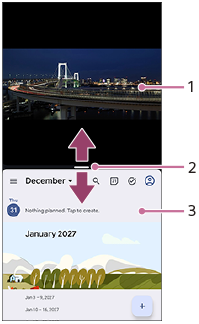
-
Aplikacja 1
-
Linia podziału ekranu
Przeciągnij poniższą ikonę na środku ekranu w górę lub w dół, aby zmienić rozmiar okien.
 (pasek na linii podziału)
 -
Aplikacja 2
Wskazówka
- Okno w trybie podzielonego ekranu jest podzielone w pionie przy orientacji pionowej i w poziomie przy orientacji poziomej.
-
Aby wyjść z trybu podzielonego ekranu, przeciągnij poniższą ikonę na górę lub dół ekranu.
(pasek na linii podziału)
TP1001272829
Należy mieć na uwadze, że niniejszy Przewodnik pomocniczy został przetłumaczony przez maszynę. Tłumaczenia maszynowe nie uwzględniają kontekstu i mogą nie pokrywać się idealnie z wersją angielską. Oryginalną wersję w języku angielskim można wyświetlić, wybierając English w pozycji [Strona wyboru języka].