


Menu chức năng (Ảnh Pro)
Nhấn nút Fn để mở menu chức năng. Để đóng menu chức năng, hãy nhấn lại nút Fn.
![Hình ảnh hiển thị vị trí của từng biểu tượng trên menu Chức năng ở chế độ [Ảnh Pro] của ứng dụng Camera. Hàng phía trên từ trái sang phải, 1 đến 6. Hàng phía dưới từ trái sang phải, 7 đến 12.](image/scr-256-camera-pro-function-menu.png)
-
Chế độ chụp khác
Chụp hẹn giờ: 10 giây / Chụp hẹn giờ: 3 giây
Chụp từng ảnh
Chụp liên tục: Lo: Bạn có thể chụp ảnh liên tục bằng cách chạm và giữ nút chụp trên màn hình hoặc nhấn giữ nút chụp trên thiết bị. Tốc độ đạt tối đa 10 ảnh mỗi giây.
Chụp liên tục: Hi: Bạn có thể chụp ảnh liên tục bằng cách chạm và giữ nút chụp trên màn hình hoặc nhấn giữ nút chụp trên thiết bị. Tốc độ đạt tối đa 20 ảnh mỗi giây.
Chụp liên tục: Hi+: Bạn có thể chụp ảnh liên tục bằng cách chạm và giữ nút chụp trên màn hình hoặc nhấn giữ nút chụp trên thiết bị. Tốc độ đạt tối đa 30 ảnh mỗi giây.
Chú ý
- Tốc độ chụp liên tục sẽ giảm khi bộ nhớ đệm của thiết bị đầy.
Gợi ý
-
Chạm theo hướng dẫn bên dưới để thiết lập xem có hiển thị chỉ báo phản hồi chụp liên tục hay không.
[MENU] > [Chụp]
Sau đó, nhấn nút chuyển sau đây.
[Phản hồi chụp liên tục]
-
Để hủy chế độ hẹn giờ chụp, hãy nhấn vào nút Chế độ lái, sau đó chọn các tùy chọn sau.
[Chụp từng ảnh]
-
Chế độ lấy nét
AF cho một lần chụp: Sử dụng chế độ này khi đối tượng đứng yên. Bấm nút chụp của thiết bị xuống nửa chừng để lấy nét vào đối tượng. Lấy nét vẫn bị khóa cho đến khi bạn ngừng nhấn nút chụp của thiết bị xuống nửa chừng.
AF liên tục: Hãy sử dụng chế độ này khi đối tượng đang chuyển động. Camera tiếp tục lấy nét trong khi bạn nhấn nút chụp của thiết bị xuống nửa chừng.
Lấy nét thủ công: Bạn có thể điều chỉnh tiêu cự thủ công bằng cách sử dụng thanh trượt trong khung ngắm. Bạn cũng có thể chạm vào một trong các biểu tượng sau để thực hiện các điều chỉnh chi tiết hơn.
 (Lấy nét gần) /
  (Lấy nét xa)
Để điều chỉnh tiêu cự bằng cách phóng to hình ảnh, hãy chạm vào biểu tượng bên dưới và kéo khung ngắm để di chuyển vùng được phóng to hoặc chạm hai lần vào vùng bạn muốn phóng to.
 (Bộ phóng đại lấy nét)
Nếu bạn không thể lấy nét đối tượng dự định bằng lấy nét tự động, hãy sử dụng lấy nét bằng tay.
-
Khu vực lấy nét
Rộng: Camera tự động lấy nét toàn bộ màn hình.
Giữa: Máy ảnh tự động lấy nét vào chủ thể ở trung tâm khung hình.
Lấy nét và theo dõi: Nếu bạn chọn một đối tượng để lấy nét và theo dõi bằng cách chạm vào đối tượng đó trong kính ngắm, camera sẽ lấy nét vào đối tượng đó và bắt đầu theo dõi đối tượng đó khi bạn nhấn nút chụp của thiết bị xuống nửa chừng.
Gợi ý
-
Bạn có thể chọn màu của vùng lấy nét. Chạm theo hướng dẫn bên dưới rồi chọn một tùy chọn.
[MENU] > [Lấy nét] > [Màu của vùng lấy nét]
-
-
Ảnh xử lý bằng máy tính
Tự động / Tắt: Camera tự động nhận dạng cảnh và chồng lên nhiều ảnh để chụp những bức ảnh tự động đẹp mắt với độ mờ, nhiễu, phơi sáng quá mức và thiếu sáng giảm.
-
DRO/HDR tự động
Trình tối ưu hóa dải D: Máy ảnh tối ưu hóa độ sáng và độ chuyển màu bằng cách phân tích độ tương phản giữa chủ thể và phông nền từ một hình ảnh duy nhất.
HDR tự động: Máy ảnh tối ưu hóa độ sáng và độ tương phản bằng cách chồng ghép nhiều hình ảnh được chụp ở các mức phơi sáng khác nhau.
Tắt
Gợi ý
-
Chạm theo hướng dẫn bên dưới để sử dụng định dạng Ultra HDR (Dải động cao), cho phép bạn chụp những bức ảnh sáng và sống động.
[MENU] > [Thiết lập] > [Siêu HDR] > [Bật]
-
-
Chế độ đo sáng
Đa điểm: Máy ảnh đo ánh sáng trên từng khu vực sau khi chia tổng diện tích thành nhiều khu vực nhỏ hơn và xác định độ phơi sáng phù hợp cho toàn bộ màn hình (đo sáng đa điểm).
Trung tâm: Máy ảnh đo độ sáng trung bình của toàn màn hình, đồng thời tập trung vào khu vực trung tâm màn hình (đo sáng trọng tâm).
Điểm: Máy ảnh chỉ đo sáng bên trong vòng tròn đo sáng.
-
AF vào đôi mắt/khuôn mặt
AF vào đôi mắt/khuôn mặt / AF vào khuôn mặt / Tắt
Camera phát hiện khuôn mặt hoặc mắt của người và động vật đồng thời tự động lấy nét vào những mục tiêu đó.
Khi camera phát hiện khuôn mặt của người hoặc động vật, khung phát hiện sẽ xuất hiện. Nhấn vào khuôn mặt mà bạn muốn lấy nét, sau đó nhấn nút chụp của thiết bị xuống nửa chừng để lấy nét. Khung phát hiện sẽ chuyển sang màu xanh lục và camera sẽ lấy nét vào khuôn mặt hoặc một trong hai mắt bạn đã chọn.
-
Phong cách sáng tạo
ST (Tiêu chuẩn) / NT (Trung tính) / VV (Sống động) / FL (Chụp phim) / IN (Ngay) / SH (Sáng mềm): Mỗi thiết lập sẵn được tối ưu hóa với sự kết hợp khác nhau giữa tông màu, độ bão hòa, độ tương phản, độ sắc nét, độ sáng và các yếu tố hình ảnh khác, cho phép bạn thiết lập quá trình xử lý hình ảnh với sự cân bằng lý tưởng của các yếu tố này. Để xem chi tiết về từng kiểu thiết lập sẵn, hãy nhấn vào nút.
 (Đọc thêm)
 -
Đèn flash
Tắt / Tự động / Bật / Sáng
-
WB
Tự động / Trời nhiều mây / Ánh sáng ngày / Huỳnh quang / Sáng chói / Bóng râm: Bạn có thể điều chỉnh tông màu theo nguồn sáng chiếu vào đối tượng (cân bằng trắng được thiết lập sẵn). Để tinh chỉnh tông màu, hãy chạm vào nút AB/GM để hiển thị màn hình điều chỉnh chi tiết, sau đó di chuyển chấm màu cam đến vị trí mong muốn. Sau khi điều chỉnh, nhấn lại vào nút để đóng màn hình điều chỉnh chính xác.
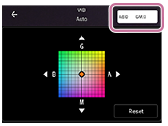
N.độ 1 / N.độ 2 / N.độ 3: Máy ảnh ghi nhớ các thiết lập cân bằng trắng được xác định theo nhiệt độ màu. Nhấn nút K để điều chỉnh nhiệt độ màu bằng núm xoay. Nhấn vào nút AB/GM để tinh chỉnh tông màu bằng màn hình điều chỉnh chi tiết. Sau khi điều chỉnh, nhấn lại vào nút để đóng màn hình điều chỉnh chính xác.
Tùy chỉnh 1 / Tùy chỉnh 2 / Tùy chỉnh 3: Máy ảnh sẽ ghi nhớ màu trắng cơ bản dưới các điều kiện ánh sáng của môi trường chụp. Để điều chỉnh màu trắng cơ bản, hãy chọn một trong các mục, chạm vào các tùy chọn sau, rồi làm theo hướng dẫn trên màn hình.
[Áp]
-
Định dạng tệp
RAW: Quá trình xử lý kỹ thuật số không được thực hiện trên định dạng tập tin này. Chọn định dạng này để xử lý hình ảnh trên máy tính cho các mục đích chuyên nghiệp.
RAW và JPEG: Ảnh RAW và ảnh JPEG được tạo cùng lúc. Điều này phù hợp khi bạn cần hai tập tin hình ảnh, một tập tin JPEG để xem và một tập tin RAW để chỉnh sửa.
JPEG: Hình ảnh được ghi ở định dạng JPEG.
-
Đỉnh
Bật / Tắt: Chức năng Đỉnh giúp bạn kiểm tra lấy nét bằng cách cải thiện đường viền của các vùng được lấy nét.
Gợi ý
-
Bạn có thể chọn màu đỉnh. Chạm theo hướng dẫn bên dưới rồi chọn một tùy chọn.
[MENU] > [Lấy nét] > [Màu đỉnh]
-
Để gán lại hoặc sắp xếp lại các mục cài đặt trong menu chức năng
-
Nhấn vào như sau.
[MENU] > [Thiết lập] > [Tùy chỉnh trình đơn Chức năng (ảnh chụp)]
- Làm theo hướng dẫn trên màn hình.