


Hiển thị màn hình thiết bị của bạn trên TV thông qua kết nối không dây (Truyền)
Nếu TV hoặc màn hình lớn khác của bạn hỗ trợ Google Cast™, bạn có thể thưởng thức nội dung từ thiết bị của mình trên TV hoặc màn hình mà không cần kết nối cáp.
Để biết thêm thông tin, vui lòng truy cập Trợ giúp Cast tại địa chỉ URL sau.
Sử dụng tính năng Cast để hiển thị màn hình thiết bị của bạn trên TV được hỗ trợ.
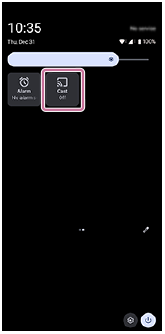
Tính năng Cast có sẵn trong bảng Cài đặt nhanh, được hiển thị như sau.
 (Truyền)
Hãy đảm bảo rằng thiết bị của bạn đã được kết nối với mạng Wi-Fi trước khi bắt đầu.
-
Hãy kết nối thiết bị của bạn và TV với cùng một mạng Wi-Fi.
-
Vuốt xuống hai lần từ đầu màn hình để mở bảng cài đặt nhanh trên thiết bị của bạn.
-
Vuốt sang trái hoặc phải để tìm chức năng sau, sau đó nhấn vào chức năng đó.
(Truyền)Sau đó, nhấn vào nút sau.
[Cài đặt]
Gợi ý
-
Nếu bạn không tìm thấy biểu tượng trong bảng Cài đặt nhanh, bạn có thể thêm biểu tượng đó vào bảng.
Nhấn vào biểu tượng sau.
 (Chỉnh sửa)
Sau đó, chạm và giữ biểu tượng sau để di chuyển biểu tượng đó đến phần trên của màn hình.
(Truyền)
-
-
Nhấn vào thiết bị mà bạn muốn kết nối.
Để dừng truyền phát giữa các thiết bị
Tìm và nhấn như sau trong bảng Cài đặt nhanh.
(Truyền) > [Ngắt kết nối]
Chú ý
- Khi sử dụng Cast, đừng che khu vực ăng-ten Wi-Fi của thiết bị.
- Khi sử dụng Cast, chất lượng hình ảnh đôi khi có thể bị ảnh hưởng tiêu cực nếu có sự nhiễu sóng từ các mạng Wi-Fi khác.
Gợi ý
-
Bạn cũng có thể chọn và sử dụng chức năng Truyền phát từ menu Cài đặt.
Tìm và nhấn vào như sau.
[Cài đặt] > [Thiết bị đã kết nối] > [Lựa chọn ưu tiên về kết nối] > [Truyền]
Sau đó, nhấn vào thiết bị mà bạn muốn kết nối.
-
Bạn có thể hiển thị màn hình thiết bị của mình trên TV trong khi sử dụng các ứng dụng tương thích với Cast, chẳng hạn như YouTube. Nhấn vào nút Cast trên màn hình ứng dụng, sau đó chọn TV của bạn để hiển thị màn hình thiết bị lên TV.
Bạn có thể cần đăng nhập vào ứng dụng trên TV với cùng một tài khoản Google mà bạn đang sử dụng trên thiết bị của mình, tùy thuộc vào ứng dụng bạn đang sử dụng.