


Menu chức năng (Video Pro)
Nhấn nút Fn để mở menu chức năng. Để đóng menu chức năng, hãy nhấn lại nút Fn.
![Hình ảnh hiển thị vị trí của từng biểu tượng trên menu Chức năng ở chế độ [Video Pro] của ứng dụng Camera. Hàng phía trên từ trái sang phải, 1 đến 6. Hàng phía dưới từ trái sang phải, 7 đến 12.](image/scr-267-camera-pro-video-function-menu.png)
-
Độ phân giải
4K / Full HD
-
T.độ kh.hình
24 fps / 30 fps / 60 fps / 120 fps
-
Chế độ lấy nét
AF liên tục: Hãy sử dụng chế độ này khi đối tượng đang chuyển động. Camera sẽ lấy nét liên tục.
Lấy nét thủ công: Bạn có thể điều chỉnh tiêu cự thủ công bằng cách sử dụng thanh trượt trong khung ngắm. Bạn cũng có thể chạm vào một trong các biểu tượng sau để thực hiện các điều chỉnh chi tiết hơn.
 (Lấy nét gần)/
 (Lấy nét xa)
Nếu bạn không thể lấy nét vào đối tượng mong muốn bằng chế độ lấy nét tự động liên tục, hãy sử dụng chế độ lấy nét thủ công.
-
Chức năng chạm
Bạn có thể chọn những gì cần điều chỉnh khi chạm vào khung ngắm.
Theo dõi chạm và độ sáng: Máy ảnh giữ nguyên tiêu điểm vào đối tượng chuyển động được chỉ định và tự động điều chỉnh độ sáng.
Theo dõi chạm: Máy ảnh giữ nguyên tiêu điểm vào đối tượng chuyển động được chỉ định.
Tiêu điểm và độ sáng: Máy ảnh tự động lấy nét vào vị trí đã chỉ định và điều chỉnh độ sáng.
Lấy nét: Máy ảnh tự động lấy nét vào vị trí đã được chỉ định.
-
Dải động
Rộng: Bạn có thể quay video với dải tương phản động rộng bằng cách sử dụng xử lý hình ảnh kết hợp nhiều khung hình.
Chuẩn
-
Micrô
Bạn có thể chọn micrô sẽ sử dụng trong khi quay video.
Mọi hướng (âm thanh nổi): Chế độ này lý tưởng để thu âm từ mọi phía hoặc mọi hướng, chẳng hạn như âm thanh môi trường.
Ưu tiên giọng nói (sau): Chế độ này lý tưởng để thu âm giọng nói hoặc âm thanh từ đối tượng khi quay phim bằng máy quay chính. Chạm vào bảng điều khiển phía sau càng ít càng tốt trong suốt quá trình quay để tránh ghi lại tiếng ồn.
-
AF vào đôi mắt/khuôn mặt
AF vào đôi mắt/khuôn mặt / AF vào khuôn mặt / Tắt
Camera phát hiện khuôn mặt hoặc mắt của người và động vật đồng thời tự động lấy nét vào những mục tiêu đó.
Khi camera phát hiện khuôn mặt của người hoặc động vật, khung phát hiện sẽ xuất hiện. Để thay đổi mục tiêu lấy nét, hãy nhấn vào khuôn mặt của đối tượng mà bạn muốn lấy nét.
-
Giao diện
Phong cách sáng tạo : ST (Tiêu chuẩn)/ Phong cách sáng tạo : NT (Trung tính) / Phong cách sáng tạo : VV (Sống động) / Phong cách sáng tạo : FL (Chụp phim) / Phong cách sáng tạo : IN (Ngay) / Phong cách sáng tạo : SH (Sáng mềm) / S-Cinetone dành cho thiết bị di động: Mỗi thiết lập sẵn được tối ưu hóa với sự kết hợp khác nhau giữa tông màu, độ bão hòa, độ tương phản, độ sắc nét, độ sáng và các yếu tố hình ảnh khác, cho phép bạn thiết lập quá trình xử lý hình ảnh với sự cân bằng lý tưởng của các yếu tố này. Để xem chi tiết về từng kiểu thiết lập sẵn, hãy nhấn vào nút.
 (Đọc thêm)
 -
Dạng HDR/SDR
Bật HDR (Dải động cao) để làm cho video của bạn xuất hiện sinh động hơn và gần gũi hơn với những gì bạn thấy trong cuộc sống thực tế.
HDR(HLG/BT.2020): Video được ghi lại với sự kết hợp giữa đường cong gamma HLG và không gian màu BT.2020.
SDR(BT.709): Video được quay bằng sự kết hợp của đường cong gamma tiêu chuẩn và BT.709 đối với không gian màu.
-
WB
Tự động / Trời nhiều mây / Ánh sáng ngày / Huỳnh quang / Sáng chói / Bóng râm: Bạn có thể điều chỉnh tông màu theo nguồn sáng chiếu vào đối tượng (cân bằng trắng được thiết lập sẵn). Để tinh chỉnh tông màu, hãy chạm vào nút AB/GM để hiển thị màn hình điều chỉnh chi tiết, sau đó di chuyển chấm màu cam đến vị trí mong muốn. Sau khi điều chỉnh, nhấn lại vào nút để đóng màn hình điều chỉnh chính xác.
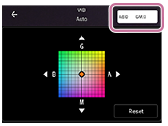
N.độ 1 / N.độ 2 / N.độ 3: Máy ảnh ghi nhớ các thiết lập cân bằng trắng được xác định theo nhiệt độ màu. Nhấn nút K để điều chỉnh nhiệt độ màu bằng núm xoay. Nhấn vào nút AB/GM để tinh chỉnh tông màu bằng màn hình điều chỉnh chi tiết. Sau khi điều chỉnh, nhấn lại vào nút để đóng màn hình điều chỉnh chính xác.
Tùy chỉnh 1 / Tùy chỉnh 2 / Tùy chỉnh 3: Máy ảnh sẽ ghi nhớ màu trắng cơ bản dưới các điều kiện ánh sáng của môi trường chụp. Để điều chỉnh màu trắng cơ bản, hãy chọn một trong các mục, chạm vào cài đặt sau, rồi làm theo hướng dẫn trên màn hình.
[Áp]
-
Ổn định
Bạn có thể quay video mượt mà, không bị rung lắc.
Chất lượng cao: Chọn giá trị này để đạt được hiệu quả ổn định mạnh mẽ nhất.
Tiêu chuẩn: Chọn giá trị này nếu bạn muốn quay video với góc nhìn rộng hơn một chút, ngay cả khi hiệu ứng ổn định hình ảnh sẽ yếu hơn so với chế độ ổn định hình ảnh chất lượng cao.
Tắt
-
Đỉnh
Bật / Tắt: Chức năng Đỉnh giúp bạn kiểm tra lấy nét bằng cách cải thiện đường viền của các vùng được lấy nét.
Gợi ý
-
Bạn có thể chọn màu đỉnh. Chạm theo hướng dẫn bên dưới rồi chọn một tùy chọn.
[MENU] > [Lấy nét] > [Màu đỉnh]
-
Để gán lại hoặc sắp xếp lại các mục cài đặt trong menu chức năng
-
Nhấn vào như sau.
[MENU] > [Thiết lập] > [Tùy chỉnh trình đơn Chức năng (video)]
- Làm theo hướng dẫn trên màn hình.