


Chế độ Cửa sổ bật lên
-
Nhấn vào nút sau trên thanh điều hướng.
 (Tổng quan)
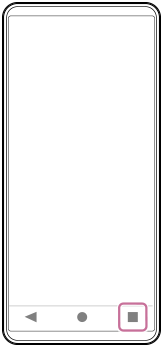
-
Vuốt sang trái hoặc phải để chọn ứng dụng bạn muốn hiển thị trong cửa sổ nhỏ, sau đó chạm vào các tùy chọn sau.
[Cửa sổ bật lên]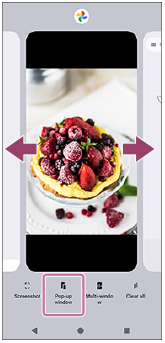
-
Vuốt sang trái hoặc phải để chọn ứng dụng bạn muốn hiển thị trên toàn màn hình, sau đó nhấn vào ứng dụng đó.
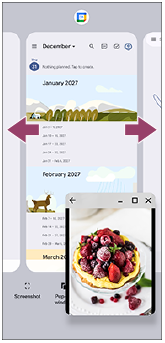
Tổng quan về cửa sổ bật lên
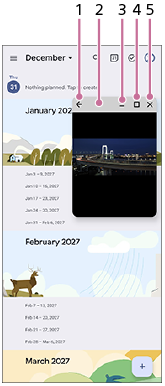
-
Quay lại màn hình trước đó.
-
Kéo để di chuyển cửa sổ.
Nhấn đúp để phóng to cửa sổ. Nhấn đúp lần nữa để quay lại kích thước cửa sổ trước đó.
-
Nhấn để thu nhỏ cửa sổ.
Cửa sổ bật lên sẽ biến mất nhưng không bị đóng.
Để hiển thị lại cửa sổ bật lên, hãy nhấn vào nút sau trên thanh điều hướng, vuốt sang trái hoặc phải để tìm ứng dụng, rồi nhấn vào ứng dụng đó.
(Tổng quan) -
Nhấn để hiển thị ứng dụng ở chế độ toàn màn hình.
Chế độ cửa sổ bật lên sẽ đóng lại và ứng dụng sẽ được hiển thị ở chế độ toàn màn hình.
-
Nhấn để đóng cửa sổ.
Gợi ý
- Kéo bất kỳ góc nào của cửa sổ bật lên để thay đổi kích thước cửa sổ.
- Bạn có thể hiển thị hai hoặc nhiều cửa sổ bật lên cùng lúc.
-
Để xem chi tiết về cửa sổ bật lên, hãy tìm và nhấn vào như sau.
[Cài đặt] > [Hệ thống] > [Cử chỉ] > [Cảm biến bên]
Sau đó, chạm vào biểu tượng ở cuối màn hình.
[Hướng dẫn đa nhiệm]
Sau đó, chọn các mục sau trên màn hình Hướng dẫn đa nhiệm .
[Cửa sổ bật lên]