


Utilizar Otimizador de jogo durante a reprodução
Pode personalizar várias definições enquanto estiver a reproduzir um jogo.
- Durante um jogo, toque em
 (Ícone flutuante).
- No menu que se abre, toque rapidamente e configure as definições pretendidas.
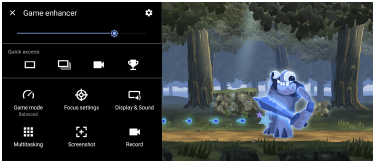
- [Modo de jogo]: Selecione uma opção para otimizar o seu dispositivo para jogos entre [Desempenho preferido], [Equilibrado], [Duração preferida da bateria] e [Personalizado].
Se selecionar [Personalizado], toque em (Ícone Definições) para personalizar as definições. Toque em [Pré-visualizar] para personalizar as definições enquanto testa os controlos reais do jogo. Também pode arrastar e deslocar a janela de definições para a posição desejada.
Pode também definir os seguintes itens.- [Otimizar área de toque]: Restrinja a área de toque no modo de orientação horizontal.
- [Controlo de alimentação H.S.]: Reduções do limite de desempenho e degradação da bateria causadas pelo sobreaquecimento do dispositivo durante o carregamento. Enquanto a aplicação Otimizador de jogo estiver em execução, a bateria não carrega se [Controlo de alimentação H.S.] estiver definido para ligado.
- [Definições em destaque]: Concentre-se no seu jogo bloqueando todas as notificações, chamadas recebidas, a tecla da câmara e outras definições que possam comprometer a jogabilidade.
- [Visualização e som]: Ajuste as cores, os efeitos de visualização do conteúdo visualizado e os sons durante um jogo.
- [Multitarefa]: Veja um website ou utilize outras aplicações. Pode pesquisar informações de estratégia durante um jogo.
- [Captura de ecrã]: Obtenha uma captura de ecrã. Pode também obter uma série de capturas de ecrã e captar um momento decisivo num jogo.
- [Gravar]: Grave e partilhe a sua jogabilidade, rosto e comentário.
- [Modo de jogo]: Selecione uma opção para otimizar o seu dispositivo para jogos entre [Desempenho preferido], [Equilibrado], [Duração preferida da bateria] e [Personalizado].
Alternar o tipo de menu
O tipo de menu pode ser alternado entre  (Barra pendente) e (Ícone flutuante).
- Toque em
 (Ícone flutuante) > (Ícone Definições do Otimizador de jogo) > [Tipo de menu] e, em seguida, selecione uma opção.
Ver um website ou utilizar outras aplicações durante um jogo
- Durante um jogo, toque em (Ícone flutuante) > [Multitarefa].
-
Toque em [WEB], [YouTube] ou [Aplicações].
- Para minimizar a janela [Multitarefa], toque em
 (Botão Minimizar).
 - Para voltar ao menu, toque em
 (Botão Anterior).
 - Ao selecionar uma aplicação em [Aplicações], a aplicação abre na janela de pop-up.
Toque na janela de pop-up para apresentar os ícones de operação.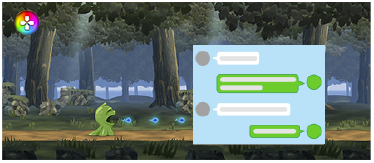
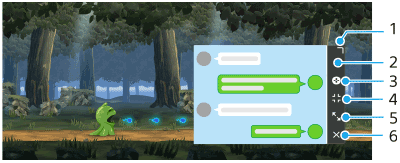
- Arraste para redimensionar a janela.
- Arraste para mover a janela.
- Visualize o menu do Otimizador de jogo.
- Toque para minimizar a janela.
Para reabrir a janela de pop-up, toque em (Ícone flutuante) ou puxe para baixo (Barra pendente).
Se comutar para outro ecrã como o Ecrã inicial enquanto a janela estiver minimizada, a aplicação será visualizada como um ícone. - Toque para maximizar a janela.
Para colocar a janela novamente no tamanho anterior, toque em (Ícone Voltar ao tamanho anterior) enquanto a janela estiver maximizada.
 - Toque para fechar a janela.
- Para minimizar a janela [Multitarefa], toque em
Para ajustar as cores do conteúdo apresentado
Pode predefinir até 4 definições, cada uma delas para [Definições da qualidade de imagem]. Ao selecionar uma predefinição de acordo com a situação do seu jogo, pode aplicar as definições apropriadas.
- Durante um jogo, toque em (Ícone flutuante) > [Visualização e som].
- Toque em [Definições da qualidade de imagem].
- Toque < ou > no centro superior do ecrã do menu para selecionar a predefinição que pretende definir e, em seguida, defina as opções.
- [Modo de imagem] e [Aumentar L-γ]: Toque para selecionar uma opção.
- [Equilíbrio de brancos]: Arraste o controlo de deslize para definir o valor.
- Para alterar o nome de uma predefinição, toque em
 (Ícone Editar) (máximo de 4 carateres).
Para ajustar o som utilizando o equalizador de Áudio
Pode predefinir até 4 definições, cada uma delas para [Equalizador de áudio]. Ao selecionar uma predefinição de acordo com a situação do seu jogo, pode aplicar as definições apropriadas.
- Durante um jogo, toque em (Ícone flutuante) > [Visualização e som].
- Toque no interruptor [Equalizador de áudio] para ativar a definição.
- Toque < ou > no centro superior do ecrã do menu para selecionar a predefinição que pretende definir e, em seguida, ajuste o valor para cada frequência.
- Para alterar o nome de uma predefinição, toque em (Ícone Editar) (máximo de 4 carateres).
- Os valores podem ser ajustados apenas quando o interruptor [Equalizador de áudio] estiver definido para ligado.
- Para alterar o nome de uma predefinição, toque em
Melhorar a qualidade do som do microfone quando estiver a conversar
A outra parte irá ouvir a sua voz mais claramente durante a conversa. Ajuste a definição de acordo com o seu tipo de microfone. Esta função só funciona quando um auricular está ligado à tomada de áudio de 3,5 mm do dispositivo.
- Durante um jogo, toque em (Ícone flutuante) > [Visualização e som].
- Em [Otimizar microfone de V.C.], selecione uma opção.
Sugestão
- No menu com
 (Botão Mostrar detalhes) na parte superior direita do ecrã, toque em (Botão Mostrar detalhes) para ver as descrições das definições.
 - Pode arrastar e deslocar (Ícone flutuante) para a posição desejada, tal como a extremidade do ecrã.
- O modo STAMINA está desligado enquanto usa a aplicação Otimizador de jogo. Se quiser dar prioridade à vida útil da bateria, defina [Modo de jogo] para [Duração preferida da bateria].
