


使用白板
您可以在白板上绘制线条和图形,或者粘贴便利贴和图像。通过利用白板的功能,可以进行讨论或更加流畅地发表演讲。
打开白板
在会话期间按下侧边工具栏中的 ,可创建新的白板。
最多可同时打开四个白板,每个白板在缩略图区域中单独显示。
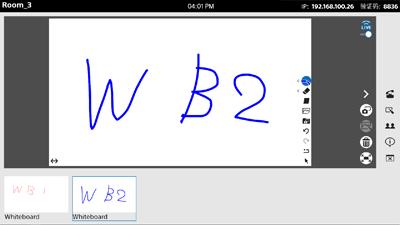
白板功能
在内容区域中显示一个白板时,内容区域右侧会显示各个白板功能的按钮。
按下内容区域左下角的
 以更改功能按钮和
按钮的左/右显示位置。
以更改功能按钮和
按钮的左/右显示位置。
绘制线条,选择线条颜色和粗细(
 )
)
按此按钮并在白板上徒手绘制线条。
选中线条的同时再次按此按钮,可从八种颜色中选择线条颜色,从五种设置中选择线条粗细。按下与要使用的颜色和厚度对应的按钮。
按钮即会以选定厚度和颜色显示。
擦除线条(
 )
)
按此按钮并在白板上徒手删除线条。
选中线条的同时再次按此按钮,可从五种设置中选择要擦除的线条粗细。
粘贴便利贴(
 )
)
按此按钮在白板上粘贴便利贴。可以在便利贴中输入文字并将其移至任意位置。
若要删除,按下 ,然后按下便利贴右上方显示的
 。
。
粘贴图像(
 )
)
可以将插入主机的USB闪存驱动器中存储的各种类型的图像文件(JPG或PNG)放置在白板上。按此按钮会显示一个对话框,选择要粘贴的图像,然后按[打开]。
若要删除,按下,选择图像,然后按下图像右上方显示的。
粘贴快照(
 )
)
可以在白板上放置当前会话中捕捉的快照图像。按此按钮会显示一个对话框,然后按下要粘贴的快照。
若要删除,按下,然后按快照右上方显示的。
撤消(
 )
)
按此按钮可撤消白板上之前的操作。
重做(
 )
)
按此按钮可重做使用(撤消)取消的上一个操作。
全部清除(
 )
)
按此按钮可删除白板上的所有对象。
选择对象(
)
可以移动白板上的对象并调整对象大小。
按下此按钮,选择便利贴、图像或快照,以便在八个位置处显示手柄。在这种情况下,可以通过拖曳对象进行移动,或者拖动手柄来调整对象大小。
如果按此按钮后未选择任何对象,可以拖动白板将白板上的所有对象作为一个组进行移动。
注意
- 使用删除的图像或快照部分会以白色填充。
- 调整白板上可绘制区域的部分,以画面分辨率显示。
- 在主机或Pod上显示时,或当使用Vision Exchange App.或Web浏览器控件显示时,可显示区域可能会不同。
- 全屏模式下显示的区域比非全屏模式下的更宽。
- 将多个显示器连接到主机时,与主显示器上显示的内容相比,辅助显示器上的内容可能看起来更小。要让显示的内容看起来更大,请将内容切换到主显示器。
- 便利贴中不能输入表情符号。
