


从Vision Exchange App.登陆主机或Pod
可以使用Vision Exchange App.从用户设备登陆主机或Pod。
-
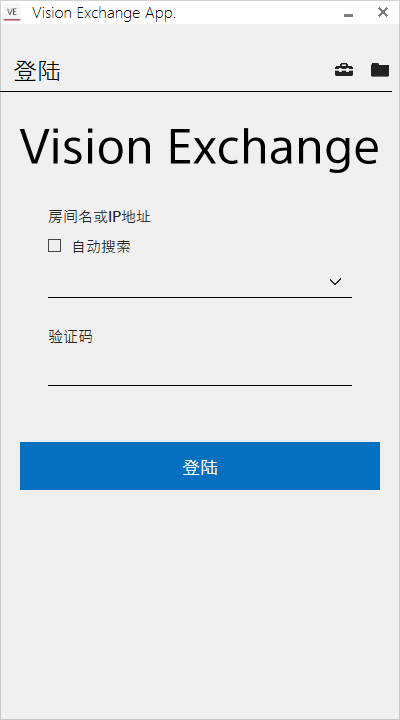
启动Vision Exchange App.。
-
在要登陆的主机或Pod的信息区域中输入显示的IP地址*和验证码**,然后按[登陆]。
* 如果之前已登陆主机或Pod并勾选了[自动搜索],还可以从下拉菜单中选择本机。
如果已为主机或Pod配置了房间名称,还可以使用房间名称而非IP地址进行登陆。** 如果在[设置]屏幕上使用令牌进行连接,则无需输入信息。
登陆指定主机或Pod以显示[主菜单]屏幕。
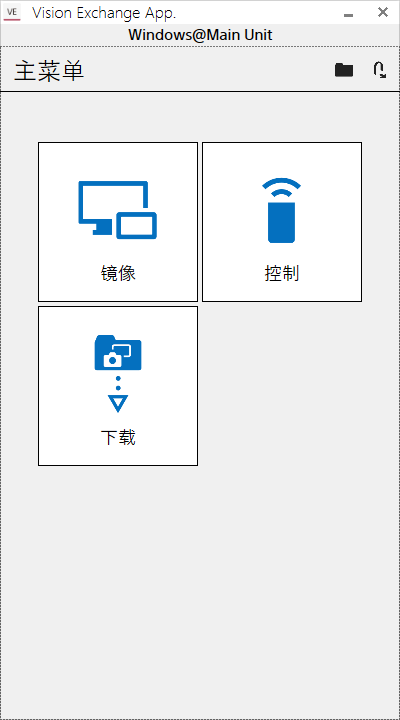
登陆后,可以在主机和Pod上显示来自用户设备的镜像,进行远程操作,并且还可以下载会话期间的快照。
注意
- 验证码是防止错误连接的标识符,而不是访问控制项目。要应用访问控制,请使用用户Token验证。
- 如果用户设备上的Vision Exchange App.的版本低于主机和Pod上的Vision Exchange的版本,则不能进行连接。
- 如果在主机和Pod上配置了访问控制,登陆后可能无法使用镜像、远程操作和下载。
- 无法正确进行登陆时可以使用自动搜索功能,具体视操作环境的防火墙设置而定。如果发生这种情况,请在Windows中将“网络位置”的类型更改为“专用”,然后检查自动搜索功能是否正常运行。或者,不使用自动搜索功能而直接输入IP地址进行登陆。
- 要使用房间名称登陆,需要有自动搜索功能正常运行的环境。
- 如果设备名称包含句点字符,自动搜索功能和房间名称登陆功能无法正常运行。要使用这些功能,请编辑设备名称,使其不包含句点字符。
使用域名进行登陆
使用Vision Exchange App.进行Skype for Business操作时,必须使用域名进行登陆。
为了使用域名进行登陆,需要先进行配置。
在Vision Exchange App.的[登陆]屏幕中,按下 显示[设置]屏幕,将[域名登陆模式]开关移到[On]位置。
当使用域名进行登陆时,请在Vision Exchange App.的[登陆]屏幕中输入主机和Pod的域名和密码,然后按[登陆]。
注意
- 在安装了Vision Exchange App.的用户设备上,可能需要安装根证书。有关详细信息,请咨询系统管理员。
使用令牌进行登陆
支持使用令牌验证而非验证码进行登陆,具体视主机和Pod设置而定。
若要使用令牌验证进行登陆,需要先进行配置。
在Vision Exchange App.的[登陆]屏幕上,按下显示[设置]屏幕,将[用户Token验证]开关移动到[On]位置,然后在[用户Token]中输入在主机或Pod上设置的字符串。
使用令牌验证进行登陆时,请在Vision Exchange App.的[登陆]屏幕中输入主机和Pod的IP地址,然后按[登陆]。
显示Vision Exchange App.的主菜单屏幕
要在Vision Exchange App.中从其他功能屏幕返回主菜单屏幕,按下屏幕左上角显示的 。
。
