


使用快照
快照功能可以将内容区域中显示的内容作为图像进行捕捉。
捕捉的快照可以在Vision Exchange中显示为内容并用作会话内容。
快照图像也可以保存至USB闪存驱动器。
捕捉快照
在主工具栏中按 以捕捉快照。
捕捉快照后,缩略图区域中会出现Snapshot文件夹。如果捕捉了多个快照,所有快照都会保存在Snapshot文件夹中。
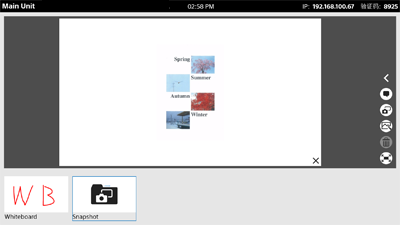
选择要在内容区域中显示的快照
在缩略图区域中按下快照文件夹,在内容区域中显示[快照列表]。从列表中选择要在内容区域中显示的快照。
要在内容区域中显示其他快照,按快照右下角的
 以返回[快照列表]。选择要显示的下一个快照。也可以滑动内容区域以更改要显示的快照。
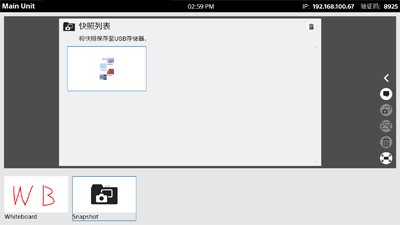
删除快照
按[快照列表]右上角上的 。勾选每个快照右上角显示的复选框,然后按[删除]。
可以按[全选]勾选所有快照。
保存快照
保存到USB闪存驱动器
如果之前已将USB闪存驱动器插入主机或Pod,会话期间捕捉的快照图像会自动保存到USB闪存驱动器中。
快照会以JPEG格式保存在USB闪存驱动器根目录中自动创建的文件夹层次结构中(“snapshot”文件夹 → “Snapshot_(主机或Pod的名称)_yyyymmdd”文件夹)。
文件会根据捕捉快照的日期和时间自动命名为“Snapshot_yyyymmdd_hhmmss”。
注意
- 在主机和每个Pod上捕捉的快照只能保存在捕捉这些快照的设备上。例如,Pod上捕捉的快照无法保存在插入主机的USB闪存驱动器中。要保存会话期间捕捉的所有快照,请在参与会话的主机和所有Pod中插入USB闪存驱动器。
