


下载快照
可以在用户设备上下载在主机或Pod中捕捉的快照图像。
-
从Vision Exchange App.登陆主机或Pod,在[主菜单]屏幕中按下[下载]。
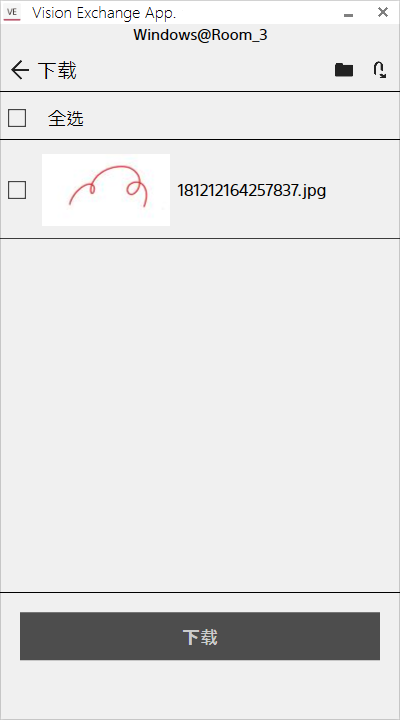
登陆的主机和Pod上会显示捕捉的快照列表。
-
勾选要保存的快照,然后按[下载]。
选定的快照图像会保存在用户设备上的指定文件夹中。
查看下载的快照图像
在Vision Exchange App.的顶部按 打开保存目的地文件夹。
如果无法打开保存目的地文件夹(仅当使用Vision Exchange App.版本1.4.0或1.4.1时)
尝试打开保存文件夹时,该文件夹可能无法成功打开,具体视设备而定。在这种情况下,请尝试下列操作。
-
在HUAWEI MediaPad M5 Pro中
显示“找不到指定的项”消息,文件夹未打开。
使用操作系统标准图库应用程序打开“VisionExchangeAppDownload”文件夹。可以查看下载的快照图像。 -
在HUAWEI MediaPad M3中
按下或下载完成按钮以显示应用程序选择屏幕并选择应用程序后,可能无法在文件夹中找到屏幕快照。
在应用程序选择屏幕中选择[相册],在Photos屏幕中打开[影集]选项卡,然后选择“VisionExchangeAppDownload”文件夹。可以查看下载的快照图像。
