


Structure de l’écran Réglage
L’écran Réglage est utilisé pour configurer Connection Control Manager, les caméscopes d’émission ou d’autres périphériques et les instances PWA-RX1 de réception. Basculez entre les pages à l’aide des onglets situés en haut de l’écran.
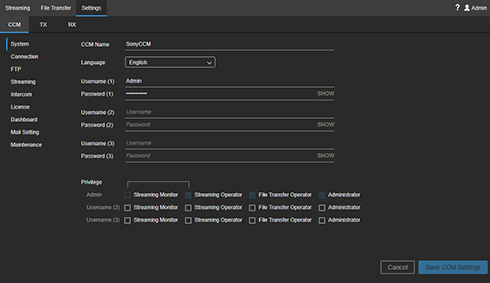
Onglet [CCM]
Configure les réglages du Connection Control Manager.
[Système]
- Nom CCM : saisissez le nom du Connection Control Manager.
- Langue : sélectionnez la langue d’affichage du Connection Control Manager.
- Nom utilisateur (1) : saisissez le nom d’utilisateur administrateur à utiliser lors de la connexion au Connection Control Manager.
- Mot de passe (1) : saisissez le mot de passe pour le nom d’utilisateur ci-dessus. Vous pouvez visualiser le mot de passe en cliquant sur [AFFICHER].
- Nom utilisateur (2) / Nom utilisateur (3) : saisissez les noms d’utilisateurs généraux à utiliser lors de la connexion au Connection Control Manager. Deux utilisateurs généraux peuvent être configurés.
- Mot de passe (2) / Mot de passe (3) : saisissez le mot de passe pour le nom d’utilisateur ci-dessus. Vous pouvez visualiser le mot de passe en cliquant sur [AFFICHER].
-
Privilège : réglez les privilèges pour chaque utilisateur. Cochez la case pour accorder les privilèges.
- Moniteur de diffusion en flux : accorde des privilèges de contrôle de la diffusion en flux aux utilisateurs.
- Opérateur de diffusion en flux : accorde des privilèges d’opérateur de la diffusion en flux aux utilisateurs.
- Opérateur de transfert de fichier : accorde des privilèges d’opérateur de transfert de fichiers aux utilisateurs.
- Administrateur : accorde des privilèges d’administrateur aux utilisateurs.
[Connexion]
Configure les paramètres de connexion au Connection Control Manager à partir d’un périphérique d’émission/de réception.
Connexion TX
- Nom utilisateur (1) / Nom utilisateur (2) : saisissez les noms d’utilisateur à utiliser lors de la connexion au Connection Control Manager depuis un caméscope. Deux utilisateurs peuvent être configurés.
- Mot de passe (1) / Mot de passe (2) : saisissez le mot de passe pour le nom d’utilisateur ci-dessus. Vous pouvez visualiser le mot de passe en cliquant sur [AFFICHER].
- Utiliser le port : numéro de port TCP utilisé lors de la connexion au Connection Control Manager à partir d’un caméscope.
Si les paramètres de [Connexion TX] sont modifiés, reconnectez le caméscope après la sauvegarde des réglages.
Connexion XDCAM pocket
- Nom utilisateur (XPT) : saisissez le nom d’utilisateur à utiliser lors de la connexion au Connection Control Manager depuis XDCAM pocket.
- Mot de passe (XPT) : saisissez le mot de passe pour le nom d’utilisateur ci-dessus. Vous pouvez visualiser le mot de passe en cliquant sur [AFFICHER].
- Utiliser le port : numéro de port TCP utilisé lors de la connexion au Connection Control Manager à partir de XDCAM pocket.
Si les paramètres de [Connexion XDCAM pocket] sont modifiés, reconnectez XDCAM pocket après la sauvegarde des réglages.
Connexion RX
- Nom utilisateur : saisissez le nom d’utilisateur à utiliser lors de la connexion au Connection Control Manager depuis un récepteur de diffusion PWA-RX1.
- Mot de passe : saisissez le mot de passe pour le nom d’utilisateur ci-dessus. Vous pouvez visualiser le mot de passe en cliquant sur [AFFICHER].
- Utiliser le port : saisissez le numéro de port TCP utilisé lors de la connexion au Connection Control Manager depuis un récepteur de diffusion en flux PWA-RX1.
Si les éléments de [Connexion RX] sont modifiés, lancez l’Initialization Tool sur le PC sur lequel PWA-RX1 est installé après avoir sauvegardé les réglages, puis reconnectez-vous.
Connexion point à point
- Nom utilisateur : saisissez le nom d’utilisateur à utiliser lors de la connexion au Connection Control Manager depuis une instance PWA-RX1 qui transmettra par diffusion en flux point à point.
- Mot de passe : saisissez le mot de passe pour le nom d’utilisateur ci-dessus. Vous pouvez visualiser le mot de passe en cliquant sur [AFFICHER].
- Utiliser le port : saisissez le numéro de port TCP utilisé lors de la connexion au Connection Control Manager depuis un émetteur de diffusion en flux PWA-RX1.
Si les éléments de [Connexion point à point] sont modifiés, lancez l’Initialization Tool sur le PC sur lequel PWA-RX1 est installé après avoir sauvegardé les réglages, puis reconnectez-vous.
[FTP]
Vous pouvez configurer jusqu’à cinq réglages FTP. Sélectionnez les onglets des réglages individuels et configurez chaque élément.
- Activer le paramétrage du serveur FTP 1 : activez pour utiliser un serveur FTP.
- Nom serveur FTP : saisissez le nom du serveur FTP.
- Adresse serveur FTP : spécifiez l’adresse IP ou FQDN (par exemple, ftp.exemple.com) du serveur FTP.
- Port serveur FTP : saisissez le port du serveur FTP. Spécifiez « 21 » si le protocole FTP est utilisé.
- Mode passif : spécifiez si utiliser ou non le mode passif pour les connexions au serveur FTP. Vérifiez avec l’administrateur du serveur FTP.
- Utiliser FTPS : spécifiez si utiliser ou non la connexion avec FTPS.
- Contenu du fichier d'authentification (PEM) : affiche le contenu du certificat CA du serveur utilisé pour les connexions FTPS. Cliquez sur la touche [Sélectionner] et sélectionnez un fichier au format .pem. La configuration de cet élément n’est pas requise si les connexions FTPS ne sont pas utilisées.
- Vérifier CN et CRL : spécifiez si utiliser ou non une authentification par nom commun (CN) et liste de révocation de certificats (CRL) lors de la connexion via FTPS.
- Nom utilisateur FTP : saisissez le nom d’utilisateur pour la connexion au serveur FTP.
- Mot de passe FTP : saisissez le mot de passe d’utilisateur pour la connexion au serveur FTP.
- Transférer répertoire : saisissez le chemin d’accès complet du répertoire de destination de transfert sur le serveur FTP (par exemple, /home/sony). Si aucun répertoire n’est spécifié, la destination du transfert est le dossier racine.
- Utiliser la date de téléchargement : placer une coche dans la case [Utiliser nom Tx] créera un sous-répertoire avec le nom du transmetteur comme répertoire de destination pour le transfert des fichiers. Si la case est décochée et un répertoire est spécifié dans [Transférer répertoire], les fichiers seront transférés dans le répertoire spécifié. Si la case est décochée et aucun répertoire n’est spécifié dans [Transférer répertoire], un sous-répertoire est créé avec la date comme nom dans le répertoire racine, et les fichiers seront transférés dans ce répertoire.
- Touche [Vérifier] : vérifiez les réglages FTP saisis.
[Streaming]
- Cochez le réglage du débit binaire cible : spécifiez si activer ou non le réglage manuel du débit binaire cible dans la zone Réglage de l’écran de diffusion en flux. Si vous cochez la case, vous pouvez sélectionner une valeur [Target Bit Rate] en fonction du réglage [Network Range] dans la zone Réglage.
- Use HEVC if available. : cochez la case pour utiliser H.265/HEVC. La transmission H.265/HEVC ne s’effectue pas si H.265/HEVC n’est pas pris en charge par le périphérique de transmission ou si H.265/HEVC n’est pas activé sur le périphérique de transmission.
[Intercom]
Pour utiliser la fonction intercom, reliez le caméscope avec PWA-RX1 du côté réception sous [Receiver Audio Ch.].
Les canaux audio doivent être enregistrés au préalable à l’aide de l’Initialization Tool pour pouvoir utiliser la fonction intercom. Pour les détails, consultez « Enregistrement des récepteurs ».
[Licence]
Affiche une liste des licences. Peut être utilisé pour vérifier l’état et la période de validité des licences.
- Touche [Ajouter] : enregistrez le fichier clé d’installation créé à l’aide de Upgrade and License Management Suite.
- Touche [Obtenir DEVICE.DAT] : obtenez le fichier « DEVICE.DAT » requis pour créer un fichier clé d’installation à l’aide de Upgrade and License Management Suite.
[Tableau de bord]
Affiche l’état de l’utilisation de diffusion en flux.
- Streaming Time : affiche la durée cumulée de diffusion en flux sous forme de graphique.
- Streaming Performance : affiche l’historique de diffusion en flux sous forme de graphique. Vous pouvez cliquer sur la zone du graphique et effectuer un zoom avant/arrière à l’aide de la roulette de la souris. Vous pouvez faire glisser vers la gauche/droite pour faire défiler la plage du graphique.
[Réglage de messagerie]
Configurez les réglages de messagerie pour l’envoi d’e-mails lorsque la licence de base ou la licence du périphérique est à 20 jours de sa date d’expiration.
- Adresse e-mail de destination : définit l’adresse e-mail de destination.
- Serveur SMTP : définit le serveur de messagerie sortant.
-
Connexion sécurisée : définit le type de chiffrement.
- Aucun : n’utilise pas le chiffrement.
- STARTTLS : utilise le chiffrement STARTTLS.
- Numéro de port : affiche le numéro de port du serveur sortant. Le numéro de port est défini automatiquement en fonction du réglage [Connexion sécurisée].
- Adresse e-mail de l’expéditeur : définit l’adresse e-mail de l’expéditeur.
- Nom utilisateur : définit le nom d’utilisateur pour le serveur sortant.
- Mot de passe : définit le mot de passe pour le serveur sortant.
- Touche [Envoyer un e-mail de test] : envoie un e-mail de test en utilisant les réglages de messagerie saisis.
[Entretien]
- CCM Software Version : affiche la version du logiciel du Connection Control Manager.
- CCM Software Settings : appuyez sur la touche [Backup] pour sauvegarder le fichier de configuration. Le fichier de sauvegarde est émis dans le dossier C:\CCM-Server\backup. Pour les détails sur la sauvegarde et la récupération, reportez-vous au « Software Installation Guide ».
Onglet [TX]
Configure les réglages du périphérique côté transmission. Les noms de périphérique de transmission pris en charge incluent caméscope, XDCAM pocket, SRT Caller et PWA-RX1 (lorsque vous utilisez la diffusion en flux point à point).
- Touche
 (Add TX) : ajoute un périphérique côté transmission. Cliquez sur la touche pour ajouter une ligne aux réglages TX. Saisissez un nom et sélectionnez un groupe. Lorsque vous avez terminé, cliquez sur la touche [Enregistrer TX paramètre].
 - Name : saisissez le nom du périphérique de transmission à afficher dans le Connection Control Manager.
- Group : sélectionnez le groupe d’appartenance du périphérique côté transmission.
- Model Name : affiche le nom de modèle du périphérique côté transmission.
- Serial No. : affiche le numéro de série du périphérique côté transmission.
- Software Version : affiche la version du logiciel du périphérique côté transmission.
- File Transfer Setting : sélectionnez le réglage du serveur FTP (réglage stipulé) dans la liste déroulante.
-
Accept Status : affiche l’état de la licence du périphérique côté transmission. Pour permettre la connexion d’un périphérique côté transmission, changez l’état à « Registered ».
- Pending : état d’enregistrement en attente lorsque le périphérique côté transmission tente de se connecter.
- Registered : non connecté, mais le périphérique côté transmission est enregistré.
- Ready : le périphérique côté transmission est enregistré et connecté.
- Touche
 (Supprimer) : supprime le périphérique côté transmission de la liste.
 - Touche [Edit Group] : modifie les groupes.
Onglet [RX]
Configure les paramètres du récepteur PWA-RX1.
Liste
- Nom : affiche le nom à afficher dans le Connection Control Manager.
- Model Information : affiche le nom de modèle et le numéro de série.
- Software Version : affiche la version du logiciel du récepteur de diffusion.
- SDI Information : affiche les informations sur la version de la carte d’entrée/sortie SDI installée sur le PC.
- Touche (Supprimer) : supprime le PWA-RX1 de la liste.
Éléments
- Name : saisissez le nom à afficher dans le Connection Control Manager.
- Nom d'hôte externe : saisissez l’adresse IP ou le nom d’hôte pour accéder à l’appareil PWA-RX1 via Internet.
- Plage de port externe : saisissez le numéro du premier port UDP utilisé pour la réception de contenu de diffusion en flux via Internet.
- SRT Listener Ports : affiche le numéro du port de réception utilisé lors de la sortie vers SDI en cas de réception utilisant SRT. Sélectionné dans la gamme des ports externes.
Paramètres SDI
- Résolution : sélectionnez la résolution vidéo de sortie.
- Fréquence d'image : sélectionnez la fréquence d’image vidéo de sortie.
- Verrouillage réf : affiche les réglages du signal de synchronisation externe et l’état de verrouillage de la sortie SDI. « Auto » s’affiche toujours comme réglage.
- Signal de sortie : [Color Bar] ou [User Image] peuvent être spécifiés en tant qu’image de sortie lorsque la diffusion en flux est arrêtée. Lorsque [Black] est spécifié, une image d’écran noir est émise. Si [User Image] est spécifié, spécifiez un fichier image à afficher en tant qu’image de sortie (image BMP ou JPEG résolution 1920×1080) à l’aide de l’Initialization Tool.
- SDI Port Name : le port SDI peut être renommé. Le nombre de ports affichés variera en fonction des cartes SDI installées sur le PC.
SRT Listener Settings
Configure les réglages de réception SRT. Faites correspondre avec les réglages du côté SRT caller.
- Résolution : affiche la taille d’écran prévue pour la vidéo d’entrée. Affiche la même valeur de résolution que le paramètre SDI.
- Fréquence d'images : affiche la fréquence d’image prévue pour la vidéo d’entrée. Affiche la même valeur de fréquence d’image que le paramètre SDI.
- Codec : [Auto] est toujours affiché.
- Latence(20 - 8000 ms) : définit la latence dans une plage de 20 à 8000 millisecondes. Vous pouvez définir la latence séparément du côté transmission et du côté réception, mais c’est la plus grande des deux valeurs qui sera utilisée.
- Chiffrement : active/désactive le chiffrement et sélectionne la méthode de chiffrement. AES-128 correspond à pbkeylen=16 et AES-256 correspond à pbkeylen=32. Lorsque le chiffrement est activé, seuls les flux chiffrés avec la même méthode peuvent être reçus.
- Phrase secrète : saisissez la phrase codée utilisée pour le chiffrement.
Output Option Settings
Sélectionne les options pour la sortie du flux reçu.
- SDI Output Only : sortie sur le connecteur SDI uniquement.
- P2P Enabled : lorsque la fonction point à point est activée en utilisant l’Initialization Tool, [P2P Enabled] est automatiquement sélectionné et ne peut pas être modifié.
- File Output : active la sortie de fichiers.
- RTMP Output : active la sortie RTMP.
Sortie de fichier (SDI 1,2 uniquement)
- mode : spécifiez la méthode d’enregistrement des images vidéo pendant la diffusion en flux dans un fichier. Lorsque [Sync with Streaming] est sélectionné, l’enregistrement dans un fichier démarre aussi lorsque la diffusion démarre et s’arrête lorsque la diffusion s’arrête. Lorsque [Sync with REC Flag] est sélectionné, l’enregistrement dans un fichier démarre/s’arrête en synchronisation avec le drapeau REC/STOP envoyé à partir du caméscope.
-
destination : spécifiez le chemin du réseau de la destination d’enregistrement de fichier. Utilisez uniquement des caractères alphanumériques et des symboles compatibles pour les noms de dossier Windows dans la destination d’enregistrement de fichier (par exemple, « \\Server\Share » ou « D:\ »). Spécifiez le stockage auquel il est possible d’accéder à partir de l’Explorateur en tant que destination d’enregistrement. Le lecteur sur lequel PWA-RX1 est installé ne peut pas être spécifié comme destination d’enregistrement.
Pour enregistrer dans le stockage réseau, connectez le stockage réseau au même réseau que le PC sur lequel PWA-RX1 est installé. Pour plus de détails, reportez-vous au mode d’emploi du stockage réseau. - Nom d'utilisateur auth. : saisissez le nom d’utilisateur pour l’authentification, si la saisie du compte utilisateur est requise pour accéder à la destination d’enregistrement du fichier.
- Mot de passe auth. : saisissez le mot de passe spécifié pour le nom d’utilisateur ci-dessus.
- suppression automatique : spécifiez d’activer ou non la suppression automatique des fichiers enregistrés. Pour activer la suppression automatique, mettez en état d’activation et spécifiez le nombre de jours de conservation des fichiers et le programme de suppression.
RTMP Output (SDI 1,2 Only)
- Stream URL : saisissez l’URL de la destination de sortie RTMP (par exemple, rtmp://rtmp.example.com:1935/live). Pour la sortie RTMPS, spécifiez « rtmps:// » dans l’URL (par exemple, rtmps://rtmps.example.com:443/live).
- Stream Name / Key : saisissez le nom ou la clé de flux.
- Resolution : sélectionnez la résolution de la sortie RTMP.
- RTMP Authentication : cochez la case si l’authentification est requise.
- Username : si [RTMP Authentication] est activé, saisissez un nom d’utilisateur.
- Password : si [RTMP Authentication] est activé, saisissez un mot de passe.
