


Μεταφορά αρχείων στην υπηρεσία "C3 Portal"
Μπορείτε να μεταφέρετε αρχεία στην υπηρεσία cloud "C3 Portal" χρησιμοποιώντας την εφαρμογή "Creators' App for enterprise".
-
Επιλέξτε [Network] (Δίκτυο) – [Network Setup] (Ρύθμιση δικτύου) – [Setup for Mobile App] (Ρύθμιση εφαρμογής για κινητά) στο πλήρες μενού.
Εμφανίζεται μια οθόνη επιβεβαίωσης για τα στοιχεία που θα ενημερώνονται αυτόματα.
Οι παρακάτω ρυθμίσεις επιλέγονται αυτόματα στο μενού [Network] (Δίκτυο).
- [USB Tethering] (Σύνδεση (tethering) USB) – [Setting] (Ρύθμιση) – [On] (Ενεργοποίηση)
- [USB Tethering] (Σύνδεση (tethering) USB) – [Camera Remote Control] (Τηλεχειρισμός κάμερας) – [Enable] (Ενεργοποίηση)
-
Ελέγξτε τις ρυθμίσεις και επιλέξτε [OK].
Η διαμόρφωση ξεκινά.
Εμφανίζεται ένα μήνυμα επιβεβαίωσης.
Όταν η διαμόρφωση ολοκληρωθεί, εμφανίζεται η οθόνη ελέγχου ταυτότητας πρόσβασης στην οθόνη LCD/στο εικονοσκόπιο.
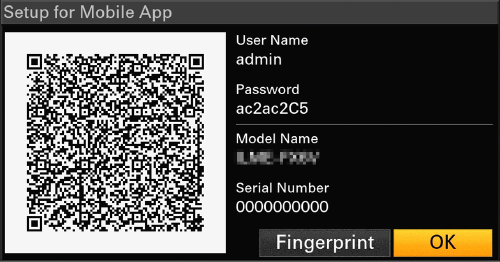
Οι παρακάτω πληροφορίες εμφανίζονται στην οθόνη.
Όνομα χρήστη/κωδικός πρόσβασης/δακτυλικό αποτύπωμα/όνομα μοντέλου/αριθμός σειράς κάμερας
Συμβουλή
- Αυτή η οθόνη δεν εμφανίζεται στην έξοδο βίντεο.
Σημείωση
- Φροντίστε ώστε ο κωδικός πρόσβασης να μην είναι ορατός και να μην είναι δυνατή η αντιγραφή της εικόνας του κωδικού QR από άλλους.
- Ανοίξτε την εφαρμογή "Creators' App for enterprise" στο smartphone και συνδεθείτε στην υπηρεσία cloud "C3 Portal".
- Συνδέστε ένα καλώδιο USB στην υποδοχή USB-C της μονάδας και κατόπιν συνδέστε το smartphone.
-
Ενεργοποιήστε τη λειτουργία σύνδεσης (tethering) USB στο smartphone.
Για λεπτομέρειες, ανατρέξτε στο εγχειρίδιο λειτουργίας του smartphone.
-
Ακολουθήστε τις οδηγίες στην οθόνη της εφαρμογής "Creators' App for enterprise" και σαρώστε τον κωδικό QR που εμφανίζεται στην οθόνη LCD της μονάδας.
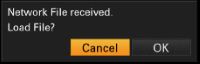
Οι πληροφορίες για τη ρύθμιση της μεταφοράς αρχείων αποστέλλονται από το smartphone στη μονάδα, όπου εμφανίζεται επίσης η παρακάτω οθόνη.
-
Επιλέξτε [OK].
Η φόρτωση των πληροφοριών ρύθμισης ξεκινά.
Όταν οι πληροφορίες ρύθμισης φορτωθούν με επιτυχία, εμφανίζεται ένα μήνυμα.
Σημείωση
- Η εφαρμογή "Creators' App for enterprise" αντικαθιστά τη ρύθμιση [Network] (Δίκτυο) – [File Transfer] (Μεταφορά αρχείων) στη μονάδα.
- Δεν είναι δυνατή η αυτόματη ρύθμιση του στοιχείου [Root Certificate] (Πιστοποιητικό ρίζας. Διαμορφώστε το στοιχείο μη αυτόματα.
Μεταφορά πρωτότυπων κλιπ
Πραγματοποιήστε τη ρύθμιση επιλέγοντας την οθόνη κατάστασης [File Transfer] (Μεταφορά αρχείων) ή ορίστε τη ρύθμιση [Network] (Δίκτυο) – [File Transfer] (Μεταφορά αρχείων) – [Auto Upload] (Αυτόματη αποστολή) σε [On] (Ενεργοποίηση) στο πλήρες μενού για να επιτρέψετε τη μεταφορά πρωτότυπων κλιπ στην υπηρεσία "C3 Portal".
Κάθε φορά που ολοκληρώνεται μια εγγραφή, το κλιπ μεταφέρεται στη θέση που έχει συσχετιστεί με τον λογαριασμό σας στο "C3 Portal".
Μεταφορά κλιπ proxy
Πραγματοποιήστε τη ρύθμιση επιλέγοντας την οθόνη κατάστασης [File Transfer] (Μεταφορά αρχείων) ή ορίστε τη ρύθμιση [Network] (Δίκτυο) – [File Transfer] (Μεταφορά αρχείων) – [Auto Upload (Proxy)] [Αυτόματη αποστολή (Proxy)] σε [On] (Ενεργοποίηση) στο πλήρες μενού για να επιτρέψετε τη μεταφορά κλιπ proxy στην υπηρεσία "C3 Portal".
Κάθε φορά που ολοκληρώνεται μια εγγραφή, το κλιπ μεταφέρεται στη θέση που έχει συσχετιστεί με τον λογαριασμό σας στο "C3 Portal".
Συμβουλή
- Τα αρχεία που μεταφέρονται από τη μονάδα αποθηκεύονται στην προσωρινή μνήμη στην εφαρμογή "Creators' App for enterprise" και κατόπιν μεταφέρονται στο "C3 Portal". Η ένδειξη της κατάστασης μεταφοράς των αρχείων στη μονάδα υποδεικνύει την κατάσταση μεταφοράς στην εφαρμογή "Creators' App for enterprise".
- Όταν η μεταφορά αρχείων από τη μονάδα στην εφαρμογή "Creators' App for enterprise" ολοκληρωθεί, μπορείτε να απενεργοποιήσετε τη μονάδα, αλλά λάβετε υπόψη ότι η μεταφορά αρχείων από το smartphone μπορεί να συνεχίζετε. Ελέγξτε την υπολειπόμενο φόρτιση της μπαταρίας στο smartphone.
- Μπορείτε να μεταφέρετε οποιαδήποτε κλιπ στο "C3 Portal". Για λεπτομέρειες, δείτε το παρακάτω θέμα.
Επιλογή και μεταφορά ενός κλιπ - Μπορείτε να εισαγάγετε στη μονάδα αρχεία 3D LUT που είναι αποθηκευμένα στο "C3 Portal".
- Μπορείτε να αποθηκεύσετε στο "C3 Portal" ένα αρχείο All που δημιουργήθηκε από τη μονάδα και, στη συνέχεια, να το φορτώσετε από το "C3 Portal".
Άλλες λειτουργίες που χρησιμοποιούν το "C3 Portal"
Διαχείριση αρχείων 3D LUT
Μπορείτε να εισαγάγετε στη μονάδα αρχεία 3D LUT που είναι αποθηκευμένα στο "C3 Portal".
Διαχείριση αρχείων All
Μπορείτε να αποθηκεύσετε στο "C3 Portal" ένα αρχείο All που δημιουργήθηκε στη μονάδα και να φορτώσετε ένα αρχείο All από το "C3 Portal".