


Σύνδεση στο διαδίκτυο μέσω ασύρματου LAN
Συνδέστε τη μονάδα σε ένα υπάρχον σημείο πρόσβασης ασύρματου δικτύου LAN. Συνδέστε την κινητή συσκευή για να ελέγξετε τη λειτουργία μέσω του σημείου πρόσβασης.
Τα 10 σημεία πρόσβασης που συνδέθηκαν πιο πρόσφατα εμφανίζονται στο ιστορικό. Το ιστορικό σύνδεσης αποθηκεύεται σε ένα αρχείο All, αλλά οι κωδικοί πρόσβασης του σημείου πρόσβασης δεν αποθηκεύονται. Απαιτείται εισαγωγή του κωδικού πρόσβασης την επόμενη φορά που θα συνδεθείτε μετά τη φόρτωση ενός αρχείου All.
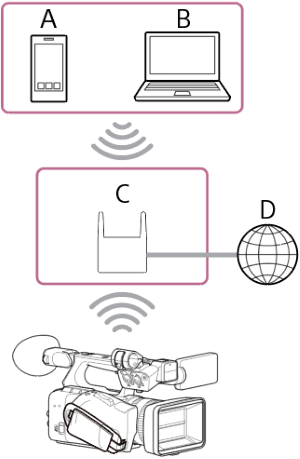
A: Smartphone/tablet
B: Υπολογιστής
Γ: Σημείο πρόσβασης
Δ: Διαδίκτυο
Συμβουλή
- Κατά τη σύνδεση σε σημείο πρόσβασης, η μονάδα λειτουργεί σε κατάσταση σταθμού (ST).
- Ενδέχεται να μπορείτε να διαμορφώσετε την κινητή συσκευή σας ως σημείο πρόσβασης (tethering μέσω Wi-Fi). Για λεπτομέρειες, ανατρέξτε στο εγχειρίδιο λειτουργίας της κινητής συσκευής.
Σύνδεση με τη λειτουργία αυτόματης ανίχνευσης σημείου πρόσβασης
-
Πατήστε το κουμπί NETWORK.
Εμφανίζεται η οθόνη κατάστασης [Network] (Δίκτυο).
Συμβουλή
- Μπορείτε επίσης να πατήσετε το κουμπί MENU και να κάνετε κύλιση την οθόνη για να εμφανίσετε την κατάσταση.
-
Ρυθμίστε το στοιχείο [Wireless LAN] (Ασύρματο LAN) – [Setting] (Ρύθμιση) σε [Wireless LAN ST] (Ασύρματο LAN ST).
Σημείωση
- Η μονάδα δεν υποστηρίζει ταυτόχρονη χρήση ασύρματου LAN και ενσύρματου LAN.
-
Πατήστε [Wireless LAN] (Ασύρματο LAN) – [Status] (Κατάσταση).
Εμφανίζεται η οθόνη [Scan Networks] (Σάρωση δικτύων).
- Επιλέξτε το σημείο πρόσβασης του δικτύου στο οποίο θέλετε να συνδεθείτε και εισαγάγετε τον κωδικό πρόσβασης.
-
Διαμορφώστε τις παρακάτω ρυθμίσεις σύνδεσης, όπως απαιτείται.
Στοιχείο διαμόρφωσης Περιγραφή [DHCP] Ορίστε τη ρύθμιση DHCP.
Όταν οριστεί σε [On] (Ενεργοποίηση), η διεύθυνση IP εκχωρείται στη μονάδα αυτόματα. Για να εκχωρήσετε μια διεύθυνση IP στη μονάδα μη αυτόματα, ορίστε τη ρύθμιση σε [Off] (Απενεργοποίηση).[IP Address] (Διεύθυνση IP) Εισαγάγετε τη διεύθυνση IP της μονάδας.
Αυτή η ρύθμιση είναι διαθέσιμη μόνο όταν το στοιχείο [DHCP] έχει οριστεί σε [Off] (Απενεργοποίηση).[Subnet Mask] (Μάσκα υποδικτύου) Εισαγάγετε τη μάσκα υποδικτύου της μονάδας.
Αυτή η ρύθμιση είναι διαθέσιμη μόνο όταν το στοιχείο [DHCP] έχει οριστεί σε [Off] (Απενεργοποίηση).[Gateway] (Πύλη) Εισαγάγετε την πύλη για το σημείο πρόσβασης.
Αυτή η ρύθμιση είναι διαθέσιμη μόνο όταν το στοιχείο [DHCP] έχει οριστεί σε [Off] (Απενεργοποίηση).[DNS Auto] (Αυτόματο DNS) Ορίστε αν η διεύθυνση του DNS θα λαμβάνεται αυτόματα. Όταν ρυθμίζεται σε [On] (Ενεργοποίηση), η διεύθυνση του διακομιστή DNS λαμβάνεται αυτόματα.
Αυτή η ρύθμιση είναι διαθέσιμη μόνο όταν το στοιχείο [DHCP] έχει οριστεί σε [On] (Ενεργοποίηση).[Primary DNS Server] (Κύριος διακομιστής DNS) Εισαγάγετε τον κύριο διακομιστή DNS για το σημείο πρόσβασης.
Αυτή η ρύθμιση είναι διαθέσιμη μόνο όταν το στοιχείο [DNS Auto] (Αυτόματο DNS) έχει οριστεί σε [Off] (Απενεργοποίηση).[Secondary DNS Server] (Δευτερεύων διακομιστής DNS) Εισαγάγετε τον δευτερεύοντα διακομιστή DNS για το σημείο πρόσβασης.
Αυτή η ρύθμιση είναι διαθέσιμη μόνο όταν το στοιχείο [DNS Auto] (Αυτόματο DNS) έχει οριστεί σε [Off] (Απενεργοποίηση). -
Όταν ολοκληρώσετε, πατήστε το κουμπί [Connect] (Σύνδεση).
Η μονάδα συνδέεται στο διαδίκτυο.
Συμβουλή
- Για να χρησιμοποιήσετε τις εφαρμογές "Monitor & Control", "Creators' App for enterprise" ή το "Camera Remote SDK" για να ελέγχετε τη μονάδα από εξωτερική συσκευή, ορίστε τη ρύθμιση [Wireless LAN] (Ασύρματο LAN) – [Remote] (Απομακρυσμένος έλεγχος) σε [Enable] (Ενεργοποίηση) στην οθόνη κατάστασης [Network] (Δίκτυο).
- Πατήστε το κουμπί [Show Authentication] (Εμφάνιση ελέγχου ταυτότητας) στην οθόνη κατάστασης [Network] (Δίκτυο) για να εμφανίσετε τις πληροφορίες ελέγχου ταυτότητας για τη σύνδεση στη μονάδα. Φροντίστε ώστε η οθόνη να μην είναι ορατή και να μην είναι δυνατή η αντιγραφή της εικόνας του κωδικού QR από άλλους.
Μη αυτόματη σύνδεση με την εισαγωγή των πληροφοριών του σημείου πρόσβασης
- Ρυθμίστε το στοιχείο [Wireless LAN] (Ασύρματο LAN) – [Setting] (Ρύθμιση) σε [Wireless LAN ST] (Ασύρματο LAN ST) στην οθόνη κατάστασης [Network] (Δίκτυο).
-
Διαμορφώστε τη ρύθμιση [Network] (Δίκτυο) – [Wireless LAN] (Ασύρματο LAN) – [Manual Register] (Μη αυτόματη καταχώριση) στο πλήρες μενού.
Εμφανίζεται η οθόνη [Wireless LAN] (Ασύρματο LAN) – [Manual Register] (Μη αυτόματη καταχώριση).
-
Διαμορφώστε τις παρακάτω ρυθμίσεις.
Στοιχείο διαμόρφωσης Περιγραφή [SSID] Εισαγάγετε το SSID για το σημείο πρόσβασης του ασύρματου LAN. [Security] (Ασφάλεια) Επιλέξτε τη μέθοδο κρυπτογράφησης.
Σημείωση
- Όταν έχει οριστεί σε [None] (Καμία), ο κωδικός πρόσβασης διαγράφεται για λόγους ασφαλείας.
[Password] (Κωδικός πρόσβασης) Εισαγάγετε τον κωδικό πρόσβασης για το σημείο πρόσβαση του ασύρματου LAN. [DHCP] Ορίστε τη ρύθμιση DHCP. Όταν οριστεί σε [On] (Ενεργοποίηση), η διεύθυνση IP εκχωρείται στη μονάδα αυτόματα.
Για να εκχωρήσετε μια διεύθυνση IP στη μονάδα μη αυτόματα, ορίστε τη ρύθμιση σε [Off] (Απενεργοποίηση).[IP Address] (Διεύθυνση IP) Εισαγάγετε τη διεύθυνση IP της μονάδας.
Αυτή η ρύθμιση είναι διαθέσιμη μόνο όταν το στοιχείο [DHCP] έχει οριστεί σε [Off] (Απενεργοποίηση).[Subnet Mask] (Μάσκα υποδικτύου) Εισαγάγετε τη μάσκα υποδικτύου της μονάδας.
Αυτή η ρύθμιση είναι διαθέσιμη μόνο όταν το στοιχείο [DHCP] έχει οριστεί σε [Off] (Απενεργοποίηση).[Gateway] (Πύλη) Εισαγάγετε τη διεύθυνση της πύλης.
Αυτή η ρύθμιση είναι διαθέσιμη μόνο όταν το στοιχείο [DHCP] έχει οριστεί σε [Off] (Απενεργοποίηση).[DNS Auto] (Αυτόματο DNS) Ορίστε αν η διεύθυνση του DNS θα λαμβάνεται αυτόματα. Όταν ρυθμίζεται σε [On] (Ενεργοποίηση), η διεύθυνση του διακομιστή DNS λαμβάνεται αυτόματα.
Αυτή η ρύθμιση είναι διαθέσιμη μόνο όταν το στοιχείο [DHCP] έχει οριστεί σε [On] (Ενεργοποίηση).[Primary DNS Server] (Κύριος διακομιστής DNS) Εισαγάγετε τη διεύθυνση του κύριου διακομιστή DNS.
Αυτή η ρύθμιση είναι διαθέσιμη μόνο όταν το στοιχείο [DNS Auto] (Αυτόματο DNS) έχει οριστεί σε [Off] (Απενεργοποίηση).[Secondary DNS Server] (Δευτερεύων διακομιστής DNS) Εισαγάγετε τη διεύθυνση του δευτερεύοντα διακομιστή DNS.
Αυτή η ρύθμιση είναι διαθέσιμη μόνο όταν το στοιχείο [DNS Auto] (Αυτόματο DNS) έχει οριστεί σε [Off] (Απενεργοποίηση). -
Όταν ολοκληρώσετε, πατήστε το κουμπί [Connect] (Σύνδεση).
Η μονάδα συνδέεται στο διαδίκτυο.
Συμβουλή
- Για να χρησιμοποιήσετε τις εφαρμογές "Monitor & Control", "Creators' App for enterprise" ή το "Camera Remote SDK" για να ελέγχετε τη μονάδα από εξωτερική συσκευή, ορίστε τη ρύθμιση [Wireless LAN] (Ασύρματο LAN) – [Remote] (Απομακρυσμένος έλεγχος) σε [Enable] (Ενεργοποίηση) στην οθόνη κατάστασης [Network] (Δίκτυο).
- Πατήστε το κουμπί [Show Authentication] (Εμφάνιση ελέγχου ταυτότητας) στην οθόνη κατάστασης [Network] (Δίκτυο) για να εμφανίσετε τις πληροφορίες ελέγχου ταυτότητας για τη σύνδεση στη μονάδα. Φροντίστε ώστε η οθόνη να μην είναι ορατή και να μην είναι δυνατή η αντιγραφή της εικόνας του κωδικού QR από άλλους.