


Fájlok átvitele a „C3 Portal”-ra
A „Creators' App for enterprise” alkalmazással felöltheti a fájlokat a „C3 Portal” felhőszolgáltatásba.
-
Indítsa el a teljes menü [Network] – [Network Setup] – [Setup for Mobile App] pontját.
Megerősítő képernyő jelenik meg az automatikusan frissítésre kerülő elemekre.
A [Network] menü következő beállításai automatikusan kerülnek kiválasztásra.
- [USB Tethering] – [Setting] – [On]
- [USB Tethering] – [Camera Remote Control] – [Enable]
-
Ellenőrizze a beállításokat és válassza az [OK] lehetőséget.
Elindul a konfigurálás.
Konfigurációs üzenet jelenik meg.
A konfigurálás befejeztével a következő hitelesítést kérő képernyő jelenik meg az LCD monitoron/keresőben.
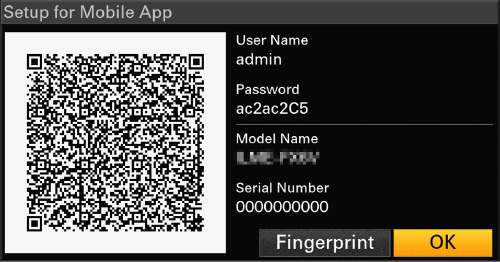
A következő információk jelennek meg a képernyőn.
Felhasználónév/jelszó/ujjlenyomat/a kamera típusa/gyári szám
Tipp
- Ez a képernyő nem kerül a videokimenetre.
Megjegyzés
- Vigyázzon, hogy mások ne láthassák a jelszót és ne másolhassák le a QR-kódot.
- Indítsa el a „Creators' App for enterprise” alkalmazást az okostelefonon és jelentkezzen be a „C3 Portal” felhőszolgáltatásba.
- Kössön USB-kábelt a egység USB-C csatlakozójára. Másik végét kösse az okostelefonra.
-
Engedélyezze az USB internetmegosztást az okostelefonon.
További részletek az okostelefon üzemeltetési kézikönyvében találhatók.
-
Kövesse a „Creators' App for enterprise” alkalmazás képernyőjén megjelenő utasításokat és olvassa be az egység LCD monitorán megjelenő QR-kódot.
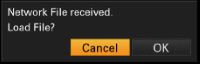
Az okostelefon fájlátvitel beállítási információkat küld az egységre, és az egységen megjelenik a következő képernyő.
-
Válassza az [OK] lehetőséget.
Elindul a beállítási információk betöltése.
A beállítás sikeres betöltése után megjelenik egy üzenet.
Megjegyzés
- A „Creators' App for enterprise” felülírja az egység [Network] – [File Transfer] beállítását.
- A [Root Certificate] nem állítható be automatikusan. Konfigurálja kézzel.
Eredeti klipek átvitele
Engedélyezze az eredeti klipek „C3 Portal”-ra átvitelét a [File Transfer] állapotképernyőn vagy a teljes menü [Network] – [File Transfer] – [Auto Upload] pontjának [On] értékre állításával.
Minden felvétel végén a klip átkerül az Ön „C3 Portal” fiókjához tartozó helyre.
Proxy klipek átvitele
Engedélyezze a proxy klipek „C3 Portal”-ra átvitelét a [File Transfer] állapotképernyőn vagy a teljes menü [Network] – [File Transfer] – [Auto Upload (Proxy)] pontjának [On] értékre állításával.
Minden felvétel végén a klip átkerül az Ön „C3 Portal” fiókjához tartozó helyre.
Tipp
- Az egységről átvitt fájlok a „Creators' App for enterprise” alkalmazásban gyorsítótárba kerülnek, majd átkerülnek a „C3 Portal”-ra. Az egység fájlátviteli állapotkijelzése jelzi az átvitel állapotát a „Creators' App for enterprise” felé.
- Amikor befejeződött a fájlátvitel az egységről az okostelefonon lévő „Creators' App for enterprise” alkalmazásba, kikapcsolhatja az egységet, de vegye figyelembe, hogy az okostelefonról folytatódhat a fájlátvitel. Figyelje az okostelefon akkumulátorának töltöttségi szintjét.
- Tetszőleges klipet átvihet a „C3 Portal”-ra. Részletek a következő témakörben találhatók.
Klip kiválasztása és átvitele - Az egységbe importálhat „C3 Portal”-on tárolt 3D LUT fájlokat.
- A „C3 Portal”-ra elmenthet az egység által létrehozott All fájlt és letöltheti a „C3 Portal”-ról.
A „C3 Portal”-t használó más funkciók
3D LUT fájlok kezelése
Az egységbe importálhat „C3 Portal”-on tárolt 3D LUT fájlokat.
All fájlok kezelése
A „C3 Portal”-ra elmenthet a készülék által létrehozott All fájlt és letölthet All fájlt a „C3 Portal”-ról.