


Kapcsolódás az internetre vezetékes LAN hálózaton
Az internetre felkapcsolódhat az egység és egy vezeték nélküli LAN útválasztó vezetékes LAN hálózaton való összekapcsolásával is.
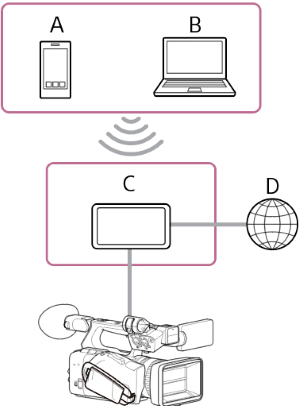
A: okostelefon/táblagép
B: számítógép
C: vezeték nélküli LAN útválasztó
D: internet
- LAN kábellel kösse az egység adathálózati csatlakozóját vezeték nélküli LAN útválasztóra.
- Kapcsolja be a egységet.
-
Nyomja meg a NETWORK gombot.
Megjelenik a [Network] állapotképernyő.
Tipp
- Az állapot megjeleníthető a MENU gomb megnyomásával és a képernyő görgetésével is.
-
Állítsa a [Wired LAN] – [Setting] menüpontot [Wired LAN] értékre.
Megjegyzés
- Az egység nem támogatja a vezeték nélküli LAN és a vezetékes LAN hálózat egyidejű használatát.
- Az egység nem hálózati eszköz (útválasztó, kapcsoló stb.). Nyomatékosan ajánljuk, hogy az egységet olyan hálózathoz csatlakoztassa, ahol a hálózati beállításokat megfelelően konfigurálhatja és kezelheti, hogy megvédje DoS (szolgáltatásmegtagadási) és hasonló támadásoktól.
- Az egységet megfelelően konfigurált és kezelt útválasztó vagy ilyen funkcióval rendelkező LAN-port útján csatlakoztassa hálózatra. Ilyen védelem nélkül veszélyeztetheti a termék biztonságát. Megfelelő konfigurálás esetén az útválasztók megfelelő védelmet nyújtanak a DoS-támadások vagy a hálózati eszközök működésének kiesése ellen. Ha bármilyen rendellenességet észlel, azonnal válassza le a kamerát a hálózatról.
-
Szükség szerint konfigurálja a következő beállításokat a teljes menü [Network] – [Wired LAN] – [Detail Settings] pontjában, majd válassza a [Set] lehetőséget.
Konfigurációs elem Magyarázat [DHCP] Adja meg a DHCP beállítást. [On] beállítás esetén az egység automatikusan kapja meg az IP-címet.
Ha kézzel kívánja megadni az IP-címet, [Off] értéket állítson be.[IP Address] Írja be az egység IP-címét.
Ez a beállítás csak akkor használható, ha a [DHCP] beállítása [Off].Megjegyzés
- Az egyes szegmensekben a ▲/▼ gombokkal állítsa be a címet, 0.0.0.0 és 255.255.255.255 között.
[Subnet Mask] Írja be az egység alhálózati maszkját.
Ez a beállítás csak akkor használható, ha a [DHCP] beállítása [Off].Megjegyzés
- Az egyes szegmensekben a ▲/▼ gombokkal állítsa be a címet, 0.0.0.0 és 255.255.255.255 között.
[Gateway] Írja be az átjáró címét.
Ez a beállítás csak akkor használható, ha a [DHCP] beállítása [Off].Megjegyzés
- Az egyes szegmensekben a ▲/▼ gombokkal állítsa be a címet, 0.0.0.0 és 255.255.255.255 között.
[DNS Auto] Állítsa be, hogy a DNS beállítása automatikus legyen-e. [On] beállítása esetén a DNS szerver cím beolvasása automatikus lesz.
Ez a beállítás csak akkor használható, ha a [DHCP] beállítása [On].[Primary DNS Server] Írja be az elsődleges DNS szerver címét.
Ez a beállítás csak akkor használható, ha a [DNS Auto] beállítása [Off].Megjegyzés
- Az egyes szegmensekben a ▲/▼ gombokkal állítsa be a címet, 0.0.0.0 és 255.255.255.255 között.
[Secondary DNS Server] Írja be a másodlagos DNS szerver címét.
Ez a beállítás csak akkor használható, ha a [DNS Auto] beállítása [Off].Megjegyzés
- Az egyes szegmensekben a ▲/▼ gombokkal állítsa be a címet, 0.0.0.0 és 255.255.255.255 között.
Az üzemállapot a [Network] állapotképernyő [Status] oszlopában ellenőrizhető.
| Állapotkijelzés | Lehetséges ok | Megoldás |
|---|---|---|
| [Non Active] | (Állapotváltás folyamatban) | Folyik a feldolgozás. Kérjük, várjon. |
| [Disconnected] |
|
Ellenőrizze a következőket.
|
| [Connecting] | Folyik az IP-cím megszerzése, vagy sikertelen a megszerzés. (Nincs elérhető DHCP-szerver) | Ha rövid várakozás után sincs változás, ellenőrizze, hogy engedélyezve van-e a hálózati DHCP-szerver. Ha nincs DHCP-szerver, kézzel állítsa be az IP-címet. |
| [Connected] | (Normál működés) | Az egység rendesen működik. |
| [IP Address Error] | Már vannak a hálózaton azonos IP-című eszközök. | IP-cím ütközés történt. Ellenőrizze a hálózati beállításokat. |
Tipp
- Ha a „Monitor & Control” vagy „Camera Remote SDK” alkalmazással kívánja vezérelni az egységet külső eszközről, állítsa a [Network] állapotképernyő [Wired LAN] – [Remote] pontját [Enable] értékre.
- Az egységhez való csatlakozáshoz szükséges hitelesítési információk megjelenítéséhez nyomja meg a [Network] állapotképernyő [Show Authentication] gombját. Vigyázzon, hogy mások ne láthassák a képernyőt és ne másolhassák le a QR-kódot.
Megjegyzés
- A kapcsolat beállításainak módosítása után mindig alkalmazza a [Set] érvényesítést. A [Set] érvényesítés elmulasztása esetén a beállítások nem lépnek életbe.