


録音する
接続したマイク、またはスマートフォンの内蔵マイクで録音を行います。
-
マイクを設置する。
「マイクを接続する」、「録音中のマイクの向きについて」をご覧ください。
-
録音設定を変更する。
「録音の設定を変更する」をご覧ください。
-
“Spatial Audio Video Tool”アプリを起動する。
画面の指示にしたがって操作してください。
-
ピークレベルメーターを見ながら、ATTスイッチを設定する。
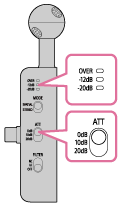
「OVER」が点灯していると、ひずみが発生する場合があります。ATTスイッチを「10dB」または「20dB」に設定してください。
ヒント
- ATTスイッチは、ピークレベルがレベルメーターの-12 dB付近で維持されるように設定してください。
-
アプリの録画画面で撮影開始ボタン(A)をタップする。
 :撮影開始ボタン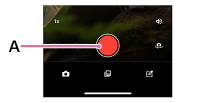
録画を開始します。
- マイクをスマートフォンに直接接続しているときは、スマートフォンの下側部分を両手で支えるようにして、マイクに触れないように持ってください。
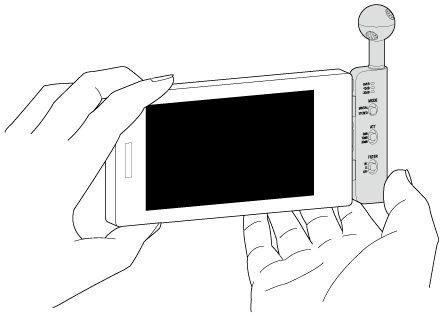
- 録画を終了するには、撮影終了ボタンをタップします。
:撮影終了ボタン
- マイクをスマートフォンに直接接続しているときは、スマートフォンの下側部分を両手で支えるようにして、マイクに触れないように持ってください。
ヒント
- ATTスイッチとFILTERスイッチは録音中でも切り替えできます。
- 録音をする前に、あらかじめ試し録りするか、録音モニターをしながら録音することをおすすめします。「録音中の音を聞く(録音モニター) 」をご覧ください。
- 録音レベルはアプリの録画画面で確認することもできます。
ご注意
- 録音中に以下のことを行うと、雑音が録音されることがあります。
- スイッチを切り替える
- マイクやヘッドホンケーブルに手などを当てたりこすったりする
- マイクを接続したスマートフォンの電話機能を使うと録音が停止します。マイクを使用する際には、スマートフォンを機内モードに切り替えることをおすすめします。
TP1002326251