


編集する
“Spatial Audio Video Tool”アプリで録音した動画は、画面の向きや音量を調節したり、トリミングをすることができます。
-
“Spatial Audio Video Tool”アプリを起動する。
録画画面が起動します。
-
プロジェクトアイコン(A)をタップし、プロジェクト画面を開く。
 :プロジェクトアイコン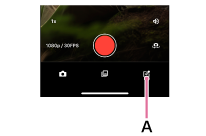
-
新規プロジェクトアイコン(B)をタップする。
 :新規プロジェクトアイコン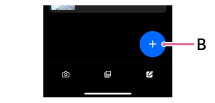
-
画面の向きを選ぶ。
- [横長]:横長(16:9)の画面にしたいときに選びます。
- [縦長]:縦長(9:16)の画面にしたいときに選びます。
-
編集する動画を選び、[OK]をタップする。
選んだ動画の編集画面が表示されます。
-
画面の指示に従って編集を行う。
動画の前後をトリミングするには
-
プロジェクト画面でトリミングしたい動画をタップする。
編集画面が表示されます。
-
タイムラインエリアをタップする。
-
動画の先頭または終わりにある白い枠を横にスライドさせて動画の長さを調整する。
先頭を調整するときは、00:00の箇所に先頭としたい部分のキャプチャを合わせてください。
-
画面左上の戻るアイコンをタップする。
 :戻るアイコン
編集内容が保存されます。
ヒント
- 動画を選んだ状態で削除アイコンをタップすると、選んだ動画を削除できます。
 :削除アイコン
TP1002326258