

USBテザリングで接続する
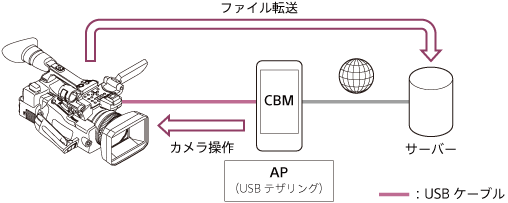
モバイル端末と接続したい機器をUSBテザリングで接続します。
ご注意
- 接続機器がお使いのモバイル端末のUSBテザリングをサポートし、USBテザリングでのCamera Remote Controlに対応している必要があります。
- 「Modem」のCamera Remote Control設定を「Enable」に設定してください。
- アクセス認証の設定がない対応機器では、手順4は必要ありません。
アクセス認証の初期設定がない対応機器、または、アクセス認証の初期設定を変えた場合は、手順4を行ってください。
-
 (メニュー)の[接続]をタップする。
 - [更新]をタップする。接続可能な対応機器が表示されます。
- 接続する機器をタップする。
- 対応機器で設定した[User Name](ユーザー名)と[Password](パスワード)を入力する。
認証ダイアログにフィンガープリントが表示される場合は、接続しようとしている機器のフィンガープリントと一致していることを確認してください。
認証に成功すると接続が完了し、メニュー画面が表示されます。
QRコードで接続する
認証ダイアログに[QRコード読取り]ボタンが表示される場合は、QRコードによる接続が可能です。
手順4で認証ダイアログの[QRコード読取り]をタップします。
接続する機器の画面にQRコードを表示させ、モバイル端末でQRコードを読み取ると、ユーザー名とパスワードが自動で入力されます。
フィンガープリントによる一致確認が必要な機器では、フィンガープリントの一致確認も自動で実施します。
ご注意
- Wi-Fi接続とUSBテザリング接続の両方が有効な場合、USBテザリング接続している機器を検索します。
- 認証ダイアログで、
 のアイコンをタップするとパスワードが表示された状態になります。パスワードを第三者に盗み見られるおそれがありますのでご注意ください。
 - 認証に成功したユーザー名とパスワードは本アプリに保存されますので、次回の接続時には手順4は必要ありません。
保存されたユーザー名とパスワードを消去したい場合は、「登録されているユーザー名とパスワードを消去する」をご覧ください。 - 接続機器でのQRコードの表示、およびフィンガープリントの表示について詳しくは、接続機器の取扱説明書をご覧ください。
ヒント
- 切断するには、接続中の機器をタップしてください。
- 機器情報を表示するには、接続中の機器の
 をタップしてください。
 - 接続機器のネットワーククライアントモードがOnの場合、ネットワーククライアントモードの接続状態が表示されます。接続状態は、
 (接続中(点滅))、
 (接続完了)、
 (接続エラー)の3つのアイコンで表示されます。
また、接続エラーの詳細理由などは をタップして表示される画面のNCMステータスに表示されます。 - 検索対象のネットワークインターフェース(Wi-Fi、Tethering、Wired LAN、No active I/F)が画面上部に表示されます。
