

フォーカスやアイリス/NDフィルターを調整する(ILME-FX6(Ver.4まで)のみ)
-
 (メニュー)の[モニタリング]をタップする。
 -
 (コンテキストメニュー)の[カメラ制御 2]をタップする。
次の操作ができます。
フォーカスを調整するには
[FOCUS]タブをタップし、表示される各項目を設定してフォーカスを調整できます。各項目について詳しくは、カムコーダーの取扱説明書をご覧ください。
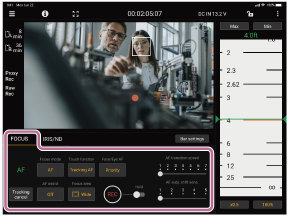
[AF]/[MF]
現在のフォーカスの動作状態を表示します。
[Focus mode]
[AF]、[MF]から選択します。
[Touch function]
- [Tracking AF]:カメラ映像をタップして、追尾するフォーカス対象を指定します。
- [Spot focus]:[Focus mode]が[MF]のとき、カメラ映像をタップしてフォーカスを合わせる位置を指定します。
- [Focus area]:[Focus area]が[Zone]または[Spot]のとき、カメラ映像をタップして表示されているフォーカスエリア枠を移動します。
- [Off]:カメラ映像のタップによる操作を無効にします。
[Face/Eye AF]
[Only]、[Priority]、[Off]から選択します。
[AF assist]
[On]、[Off]から選択します。
[Focus area]
[Wide]、[Zone]、[Spot]から選択します。
[Tracking cancel]
タップして追尾を中止します。
[REC]ボタン/[REC]ロック
映像の記録を開始するときは
 をタップし、停止するときは
 をタップします。
 をタップすると[REC]ボタンの制御をロック/解除できます。
[AF transition speed]
[1]~[7]から選択します。
[AF subj. shift sens.]
[1]~[5]から選択します。
アイリス/NDフィルターを調整するには
[IRIS/ND]タブをタップし、表示される各項目を設定してアイリス/NDフィルターを調整できます。本アプリでアイリスの操作を行うには、レンズのアイリスリングを「A」ポジションにする必要があります。各項目について詳しくは、カムコーダーの取扱説明書をご覧ください。
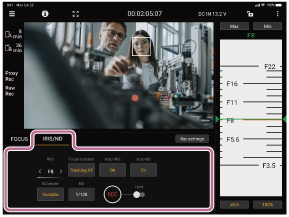
[IRIS]
 /
/
 をタップしてF値を選択します。
[Touch function]
- [Tracking AF]:カメラ映像をタップして、追尾するフォーカス対象を指定します。
- [Spot focus]:[Focus mode]が[MF]のとき、カメラ映像をタップしてフォーカスを合わせる位置を指定します。
- [Focus area]:[Focus area]が[Zone]または[Spot]のとき、カメラ映像をタップして表示されているフォーカスエリア枠を移動します。
- [Off]:カメラ映像のタップによる操作を無効にします。
[Auto IRIS]
[On]、[Off]から選択します。
[ND mode]
[Variable]、[Preset]から選択します。[Preset]選択時、本アプリではNDフィルターのポジションは選択できません。
[ND]
[1/128]~[1/4]、[Clear]から選択します。[ND mode]が[Variable]のときに選択可能です。
[Auto ND]
[On]、[Off]から選択します。[ND mode]が[Variable]のときに選択可能です。
[REC]ボタン/[REC]ロック
映像の記録を開始するときは
をタップし、停止するときは
をタップします。
をタップすると[REC]ボタンの制御をロック/解除できます。
操作バーから調整するには
左右の操作バーをスクロールし、フォーカスとアイリスを調整できます。
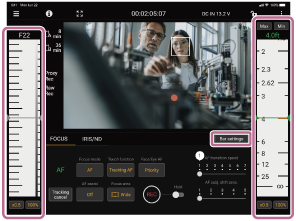
[Bar settings]
- [Left bar][Right bar]:左右の操作バーに表示する設定項目を[FOCUS]、[IRIS]、[IRIS (Relative)]、[None]から選択します。[Reverse]にチェックを入れると、操作バーの目盛りの昇順/降順が入れ替わります。初期設定では右の操作バーのみ表示されています。
- [Focus distance display]:表示単位を設定します。
- [Detection/Tracking frame color]:顔/瞳検出枠および物体追尾枠の色を設定します。
[Max]/[Min]
現在の設定値を上限または下限に設定し、その値を超える操作バーのスクロールを無効にします。
[x0.1]~[x1.5]
操作バーのスクロール速度を選択します。
[50%]~[350%]
操作バーの表示倍率を選択します。
フォーカスの操作バーについて
距離指定のマニュアルフォーカス操作ができないレンズの場合、フォーカスの操作バーは%表示になります。
以下のレンズは距離指定のマニュアルフォーカス操作が可能です。
- SEL85F18 (85mm F1.8)
- SEL1224G (12-24mm F4)
- SEL24F14GM (24mm F1.4)
- SEL24105G (24-105mm F4)
- SEL70200G (70-200mm F4)
- SEL24240 (24-240mm F3.5-6.3)
- SELP28135G (28-135mm F4)
- SEL100F28GM (100mm F2.8)*
- SEL2470GM (24-70mm F2.8)
- SEL50F14Z (50mm F1.4)
- SEL85F14GM (85mm F1.4)
- SEL70300G (70-300mm F4.5-5.6)
- SEL100400GM (100-400mm F4.5-5.6)
- SEL70200GM (70-200mm F2.8)
- SEL1635GM (16-35mm F2.8)
- SEL400F28GM (400mm F2.8)
- SEL18135 (18-135mm F3.5-5.6)
- SEL135F18GM (135mm F1.8)
- SEL200600G (200-600mm F5.6-6.3)
- SEL600F40GM (600mm F4)
- SEL1655G (16-55mm F2.8)
- SEL70350G (70-350mm F4.5-6.3)
- SELC1635G (16-35mm F2.8)
- SEL35F18F (35mm F1.8)
- SEL20F18G (20mm F1.8)
- SEL1224GM (12-24mm F2.8)
- SEL50F12GM (50mm F1.2)
- SEL14F18GM (14mm F1.8)
- SEL2860 (28-60mm F4-5.6)
- SEL35F14GM (35mm F1.4)
- SEL24F28G (24mm F2.8)
- SEL40F25G (40mm F2.5)
- SEL50F25G (50mm F2.5)
* マクロ切り替えリングを「0.85m-∞」に設定した場合のみ距離指定が可能です。
フォーカスの枠について
フォーカスの設定にしたがって、カメラ映像に次の枠が表示されます。
 フォーカスエリア枠(通常時)
 フォーカスエリア枠(移動可能時)
 顔/瞳検出枠
 物体追尾枠
物体追尾枠
ヒント
- 横画面表示のときに
 /
/
 をタップすると、画面表示領域が切り替わります。
