


使用以无线方式连接的PC连接到Wi-Fi网络
请注意,进行此连接时扬声器应初始化为出厂默认设定。所有BLUETOOTH设备注册(配对)信息被删除。若要在此之后使用BLUETOOTH连接,请删除PC上的所有配对信息,然后重新设定配对。
此章节介绍如何以无线方式连接PC和扬声器,然后再通过PC将扬声器连接到无线路由器。
开始前执行以下操作。
- 将扬声器靠近无线路由器放置。
- 找到设定Wi-Fi网络所需的SSID(无线网络名称)和加密密钥(WEP或WPA)。加密密钥限制在网络上对设备进行访问。用于在连接到无线路由器或访问点的设备之间建立更加安全的通信。
- 准备好无线路由器的Wi-Fi网络名称(SSID)和密码(加密密钥),以供参考。有关详细信息,请参阅无线路由器附送的使用说明书。
- 扬声器已经打开时,同时按住顶部的+(音量)按钮和背面的SET UP按钮超过4秒钟,对扬声器进行初始化设定。
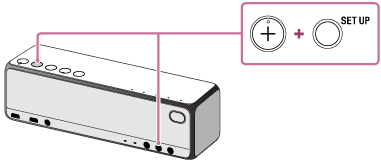
NETWORK指示灯、BLUETOOTH指示灯、USB指示灯和AUDIO IN指示灯以白色点亮,然后初始化开始。初始化需要约60秒到80秒。初始化完成时,
 (电源)指示灯以绿色点亮。对设定初始化将删除所有BLUETOOTH配对信息和网络设定。
 - 将扬声器连接至PC。
Windows 7/Windows 8.1:
- 对于Windows 8.1,在Start画面上单击或轻触桌面。
-
选择画面右下方的
 或
或 图标。
图标。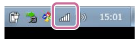
- 从网络列表中选择[SRS-HG10]。
Windows 10:
-
选择画面右下方的
 或
或 图标。
图标。
- 从网络列表中选择[SRS-HG10] – [Connect]。
Mac:
- 单击画面顶部的
 。
。 - 选择[Open Network Preferences...]。
- 从网络列表中选择[SRS-HG10]。
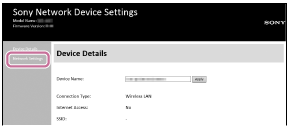
- 显示[Sony Network Device Settings]画面。
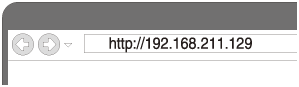
- 启动浏览器(Internet Explorer、Safari等)。
- 在地址栏中输入以下URL。
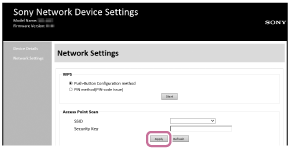
- 从菜单中选择[Network Settings]。
- 输入无线路由器的SSID和密码。
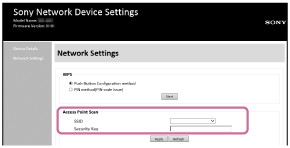
- 选择[Apply]。
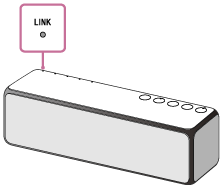
- 确认LINK指示灯以橙色点亮。
当Wi-Fi连接完成后,LINK指示灯以橙色点亮。LINK指示灯可能需要一分钟以上才能点亮。
连接完成。
- 将PC连接到要使用的无线路由器。
提示
- 如果想要设定固定IP地址,请在上述步骤
 的画面中设定。
 - 当扬声器与Wi-Fi网络完成连接时,将PC连接到之前目的地或无线路由器。
注意
- 此操作需要在30分钟内完成。如果无法在30分钟内完成,请从步骤
 重新开始。
重新开始。 - 在完成Wi-Fi网络设定之前,其不受保护。设定Wi-Fi安全后,将重新保护Wi-Fi网络。
- 购买后第一次将扬声器连接到Wi-Fi网络时,BLUETOOTH/网络待机模式将自动打开。
