


连接配对的PC(Windows 10)
开始前执行以下操作。
- 如果已经用另一个设备连接了扬声器,请关闭设备上的BLUETOOTH功能。
- 降低PC的音量。
- 在PC上停止播放,以免扬声器突然输出大音量声音。
- 在PC上激活BLUETOOTH功能。有关如何激活BLUETOOTH功能的详细信息,请参阅PC的使用说明书。
- 打开扬声器。
 (电源)指示灯将以绿色点亮。
 - 反复按FUNCTION按钮,直到BLUETOOTH指示灯闪烁。
扬声器进入BLUETOOTH模式。
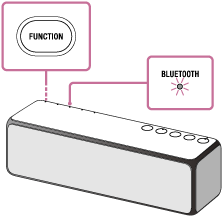
打开BLUETOOTH模式时,扬声器会尝试和最近一次连接的BLUETOOTH设备建立BLUETOOTH连接。如果该设备在附近,将自动建立BLUETOOTH连接,并且BLUETOOTH指示灯保持点亮。想连接另一个BLUETOOTH设备时,请通过操作当前连接的BLUETOOTH设备终止当前的BLUETOOTH连接。
- 通过PC搜索扬声器。
- 在画面右下方的任务栏中选择[
 (Action Center)] – [
 ]。
]。
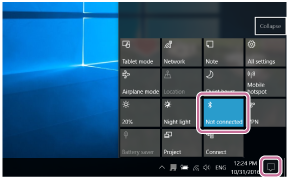
- 在画面右下方的[ Action Center]中选择[Connect]。
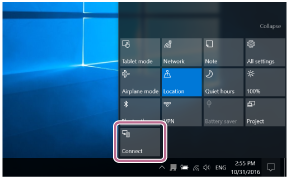
- 选择[h.ear go 2]。
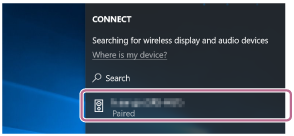
[Connected music]将显示在画面中。
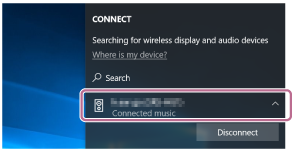
- 在画面右下方的任务栏中选择[
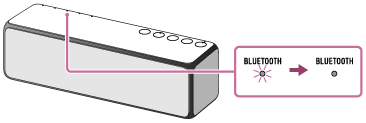
- 确认扬声器上的BLUETOOTH指示灯从闪烁变为保持点亮。
建立了BLUETOOTH连接时,BLUETOOTH指示灯将保持点亮。可以欣赏来自PC的音乐播放。
提示
- 上述步骤仅供参考。有关详细信息,请参阅PC附送的使用说明书。
- 即使建立了BLUETOOTH连接,也可以执行与其他BLUETOOTH设备的配对或连接。这种情况下,将断开之前的连接。
- 打开扬声器或BLUETOOTH模式时,扬声器会尝试和最近一次连接的BLUETOOTH设备建立BLUETOOTH连接。如果设备的BLUETOOTH功能打开,BLUETOOTH连接将自动开始。
- 当BLUETOOTH/网络待机模式打开时,操作BLUETOOTH设备时扬声器将自动打开,并开始建立BLUETOOTH连接。
注意
- 停止在BLUETOOTH设备上的播放并预先调低设备的音量。当配对完成时,可能会从扬声器输出大音量声音。否则,在配对后第一次播放音乐时,可能会突然从扬声器输出大音量声音。
- 如果扬声器尝试和最近一次连接的BLUETOOTH设备重新连接,连接可能会失败。这种情况下,请关闭BLUETOOTH设备的BLUETOOTH功能,或者关闭BLUETOOTH设备。
