


Configuration de la communication https
Configurez la communication https sur la page [Certificate].
-
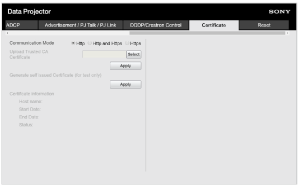
Cliquez sur l’onglet [Certificate] et affichez la page [Certificate].
-
Sélectionnez [Communication Mode].
- [Http] : connexion http uniquement.
- [Http and Https] : les connexions https et http peuvent être utilisées en même temps.
- [Https] : connexion https uniquement.
Sélectionnez [Https] pour la connexion https. Cependant, suivez les étapes de la section « Première connexion avec le https » pour configurer la connexion https pour la première fois.
Le protocole de chiffrement pris en charge par le projecteur est TLS 1.2. De plus, le numéro de port est réglé sur 443.
-
Définissez un certificat.
-
[Upload Trusted CA Certificate] : le certificat émis par une CA (autorité de certification) va être installé. Sélectionnez un certificat enregistré dans un dossier de votre ordinateur.
Cliquez sur [Apply] pour l’installer.Certificat pris en charge
- Format : PEM
- Extension : CRT, PEM
- Encryption : RSA
- Hash : SHA-256/SHA-384
- Key length : 512/1 024/2 048/4 096 bits
-
Common Name : nom d’hôte réseau
Pour Common Name, utilisez le nom d’hôte défini sous [Host Name] à la page [Setting]. - Organization : défini par le client
- [Generate self issued certificate (for test only)] : le certificat généré dans le projecteur (certificat auto-généré) va être installé. Cliquez sur [Apply] pour l’installer.
Vous pouvez utiliser le certificat émis par une autorité de certification ou le certificat généré dans le projecteur (certificat auto-généré).
-
[Upload Trusted CA Certificate] : le certificat émis par une CA (autorité de certification) va être installé. Sélectionnez un certificat enregistré dans un dossier de votre ordinateur.
Le certificat installé va s’afficher sous [Certificate information].
- [Status: OK] : lorsque le certificat délivré par une CA est installé et se trouve dans la période de certification.
- [Status: Expire] : lorsque le certificat délivré par une CA est installé, mais a dépassé sa date d’expiration.
- [Status:] (vide) : lorsqu’un certificat auto-généré est installé.
Lors de l’utilisation de la fonction https
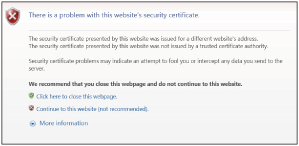
Utilisez le nom d’hôte défini sous [Host Name] à la page [Setting] pour accéder au projecteur. L’enregistrement du nom d’hôte du projecteur sur le serveur DNS peut s’avérer nécessaire selon l’environnement d’exploitation. Lorsque vous accédez au projecteur avec un nom d’hôte différent, comme l’adresse IP du projecteur, il se peut qu’une fenêtre d’avertissement s’affiche. Dans ce cas, continuez la procédure en vous reportant aux instructions affichées à l’écran.
Exemple d’écran pour Internet Explorer (Lorsque le système d’exploitation est en anglais)
Note
- Lorsque vous utilisez un certificat auto-généré, la preuve de l’existence, qui est un type de communication https, ne peut pas être utilisée pour les raisons suivantes.
- La clé secrète générée par le projecteur est auto-générée.
- Une valeur décidée au préalable est saisie pour le nom unique (nom commun, etc.).
- Aucun certificat n’a pas été délivré par une CA approuvée par le système de l’utilisateur.
Pour des raisons de sécurité, nous vous recommandons d’utiliser un certificat auto-généré dans le cas où une sécurité totale n’est pas nécessaire, par exemple pour des tests de fonctionnement.
- Le dernier certificat prend effet.
- Lors de l’utilisation d’un certificat auto-généré, [Avertissement de sécurité] peut s’afficher lors de l’utilisation d’un navigateur et d’une connexion par https. Dans ce cas, continuez la procédure en vous reportant aux instructions affichées à l’écran.
- Les connexions https peuvent s’avérer impossibles selon le certificat installé dans le projecteur. Dans ce cas, installez un certificat CA sur votre ordinateur. Pour plus d’informations, voir « Installation d’un certificat CA sur votre ordinateur ».
- Les modèles vendus en Chine n’incluent pas la fonctionnalité https.
- Si vous utilisez la fonction https, assurez-vous de régler la date et l’heure du projecteur avant de commencer la configuration. Si la date et l’heure sont inexactes, vous ne pourrez peut-être pas vous connecter via un navigateur.
