


Konfigurieren der https-Kommunikation
Sie können die https-Kommunikation auf der Seite [Certificate] konfigurieren.
- Klicken Sie auf die Registerkarte [Certificate] und rufen Sie die Seite [Certificate] auf.
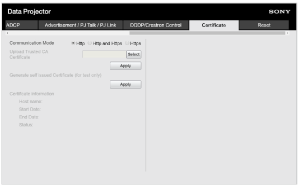
- Wählen Sie [Communication Mode].
- [Http]: nur http-Verbindung.
- [Http and Https]: https- und http-Verbindung können gleichzeitig verwendet werden.
- [Https]: nur https-Verbindung.
Wählen Sie [Https] für eine https-Verbindung. Gehen Sie jedoch wie unter „Erstmalige https-Verbindung“ erläutert vor, wenn Sie die https-Verbindung zum ersten Mal konfigurieren.
Das vom Projektor unterstützte Verschlüsselungsprotokoll ist TLS 1.2. Darüber hinaus ist die Portnummer auf 443 eingestellt.
- Legen Sie ein Zertifikat fest.
- [Upload Trusted CA Certificate]: Das von einer CA ausgegebene Zertifikat wird installiert. Wählen Sie ein in einem Ordner auf Ihrem Computer gespeichertes Zertifikat aus.
Klicken Sie zum Installieren auf [Apply].Unterstütztes Zertifikat
- Format: PEM
- Extension: CRT, PEM
- Encryption: RSA
- Hash: SHA-256/SHA-384
- Key length: 512/1.024/2.048/4.096 Bit
- Common Name: Netzwerk-Hostname
Verwenden Sie als Common Name den unter [Host Name] auf der Seite [Setting] eingestellten Hostnamen. - Organization: Nach Kunde definieren
- [Generate self issued certificate (for test only)]: Das im Projektor generierte Zertifikat (selbstgeneriertes Zertifikat) wird installiert. Klicken Sie zum Installieren auf [Apply].
Sie können das von einer CA ausgegebene Zertifikat oder das im Projektor generierte Zertifikat (selbstgeneriertes Zertifikat) verwenden.
- [Upload Trusted CA Certificate]: Das von einer CA ausgegebene Zertifikat wird installiert. Wählen Sie ein in einem Ordner auf Ihrem Computer gespeichertes Zertifikat aus.
Das installierte Zertifikat wird unter [Certificate information] angezeigt.
- [Status: OK]: Wenn ein von einer CA ausgegebenes Zertifikat installiert ist und der Zertifizierungszeitraum noch nicht abgelaufen ist.
- [Status: Expire]: Wenn ein von einer CA ausgegebenes Zertifikat installiert und das Ablaufdatum verstrichen ist.
- [Status: (leer)]: Wenn ein selbstgeneriertes Zertifikat installiert ist.
Bei Verwendung der https-Funktion
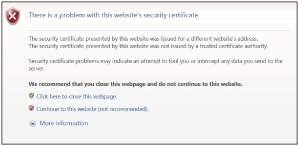
Greifen Sie mit dem unter [Host Name] auf der Seite [Setting] eingestellten Hostnamen auf den Projektor zu. Je nach Betriebsumgebung muss möglicherweise der Projektor-Hostname beim DNS-Server registriert werden. Wenn Sie mit einem anderen Hostnamen, beispielsweise der IP-Adresse des Projektors, auf den Projektor zugreifen, wird möglicherweise ein Warnfenster angezeigt. Befolgen Sie in diesem Fall zum Fortfahren die angezeigten Anweisungen.
Beispiel des Bildschirms für Internet Explorer (wenn das Betriebssystem auf Englisch eingestellt ist)
Hinweis
- Bei einem selbstgenerierten Zertifikat kann der Existenznachweis, ein Typ der https-Kommunikation, aus folgenden Gründen nicht verwendet werden.
- Der vom Projektor generierte geheime Schlüssel ist selbstsigniert.
- Ein vorab festgelegter Wert wird als Distinguished Name (Common Name usw.) eingegeben.
- Von einer für das Benutzersystem vertrauenswürdigen CA wurde kein Zertifikat ausgegeben.
Aus Sicherheitsgründen empfiehlt sich ein selbstgeneriertes Zertifikat, falls keine vollständige Sicherheit wie bei Betriebstests erforderlich ist.
- Das letzte Zertifikat ist gültig.
- Bei einem selbstgenerierten Zertifikat wird möglicherweise [Sicherheitswarnung] angezeigt, wenn Sie einen Browser verwenden und mit https eine Verbindung herstellen. Befolgen Sie in diesem Fall zum Fortfahren die angezeigten Anweisungen.
- Je nach dem im Projektor installierten Zertifikat ist unter Umständen keine https-Verbindung möglich. Installieren Sie in diesem Fall ein CA-Zertifikat auf Ihrem Computer. Einzelheiten dazu finden Sie unter „Installieren eines CA-Zertifikats auf dem Computer“.
- In China verkaufte Modelle verfügen nicht über https-Funktionalität.
- Wenn Sie die https-Funktion verwenden, stellen Sie vor der Konfiguration unbedingt Datum und Uhrzeit am Projektor ein. Wenn Datum und Uhrzeit nicht korrekt sind, können Sie möglicherweise keine Browser-Verbindung herstellen.
