


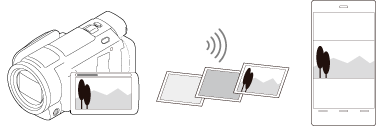
Transferir filmes (MP4) e fotografias para o seu smartphone ou tablet utilizando a função NFC (partilha de um toque NFC)
Transfira imagens para o seu smartphone ou tablet com NFC.
Nota
- Certifique-se de que o smartphone não está em modo de suspensão e que o ecrã é desbloqueado previamente.
-
Instale o Imaging Edge Mobile no seu smartphone.
- Se o Imaging Edge Mobile já estiver instalado no smartphone, atualize o software para a versão mais recente.
-
Ative a função NFC do smartphone.
-
Prima o botão
 neste produto para entrar no modo de reprodução e depois visualize a imagem que pretende transferir no monitor LCD deste produto.
 -
Toque com o símbolo
 (marca N) deste produto no símbolo (marca N) do seu smartphone.
- Mantenha o produto e o smartphone juntos e imóveis durante 1-2 segundos até o Imaging Edge Mobile iniciar no seu smartphone.
- Certifique-se de que (marca N) é apresentado no monitor LCD deste produto.
-
As imagens são transferidas deste produto para o smartphone.
- As imagens transferidas são armazenadas na Galeria/Álbum de um smartphone/tablet Android ou no Álbum de um iPhone/iPad.
Nota
- Não é possível transferir filmes XAVC S ou AVCHD.
- [Env. p/ Smartphone] não está disponível se os filmes MP4 ou as fotografias não tiverem sido guardados neste produto.
- Selecione o “botão Mudar formato de filme” em “Reproduzir filmes MP4 (filme HD) (mudar o formato de filme)” para selecionar filmes MP4 durante a reprodução de filmes.
- Se pretender importar imagens gravadas num cartão de memória, introduza o cartão de memória neste produto e, em seguida, selecione o cartão de memória em [Seleção de Suporte] (modelos com memória interna).
- Não é garantido que esta aplicação funcione em todos os smartphones e tablets.
- Se a ligação não for estabelecida corretamente, tente introduzir o SSID e a palavra-passe.
Sugestão
- Para obter informações sobre o SO mais recente suportado, consulte a página de transferência do Imaging Edge Mobile.
