


Selezione dell'area di messa a fuoco (Area mes. a fuoco)

Impostare il tipo di riquadro di messa a fuoco durante la ripresa con la messa a fuoco automatica. Selezionare il modo in base al soggetto.
- MENU →
 (Messa a fuoco) → [Area mes. a fuo.] → [
 Area mes. a fuoco] → impostazione desiderata.
Dettagli sulle voci del menu
-
 Ampia:
 - Mette a fuoco un soggetto coprendo automaticamente l'intera area dello schermo. Quando si preme a metà il pulsante di scatto nel modo di ripresa delle immagini statiche, intorno all’area che è messa a fuoco viene visualizzato un riquadro verde.
-
-
 Zona:
Zona: - Selezionare una zona sul monitor su cui mettere a fuoco, e il prodotto selezionerà automaticamente un’area di messa a fuoco.
-
-
 Al centro:
 - Mette a fuoco automaticamente un soggetto al centro dell’immagine. Utilizzare insieme alla funzione di blocco della messa a fuoco per creare la composizione desiderata.
-
-
 Spot: XL/Spot: L/Spot: M/Spot: S/Spot: XS
:
Spot: XL/Spot: L/Spot: M/Spot: S/Spot: XS
: - Consente di spostare il riquadro di messa a fuoco sul punto sullo schermo desiderato e mettere a fuoco un soggetto estremamente piccolo in un’area ristretta.
-
-
 Spot espanso:
 - Se il prodotto non riesce a mettere a fuoco il punto singolo selezionato, usa i punti di messa a fuoco attorno allo [Spot] come area di seconda priorità per ottenere la messa a fuoco.
-
-
 Personalizzato 1/Personalizzato 2/Personalizzato 3:
 - Consente di impostare la forma e le dimensioni dell'area di messa a fuoco.
-
-


 Inseguimento:
-
Questa impostazione è disponibile soltanto quando [Modo mes. a fuo.] è impostato su [AF continuo].
Tenendo premuto a metà il pulsante di scatto, il prodotto insegue il soggetto all’interno dell’area di messa a fuoco automatica selezionata. Puntare il cursore su [Inseguimento] nella schermata di impostazione di [Area mes. a fuoco], quindi selezionare l’area di inizio dell’inseguimento desiderata usando i lati sinistro/destro della rotellina di controllo.
È anche possibile spostare l'area di inizio dell'inseguimento in un punto desiderato designando l'area come [Inseguimento: Zona], [Inseguimento: spot XL]/[Inseguimento: spot L]/[Inseguimento: spot M]/[Inseguimento: spot S]/[Inseguimento: spot XS], [Inseguimento: spot espanso], o da [Inseguimento: personalizz. 1] a [Inseguimento: personalizz. 3].
Nota
-
[Area mes. a fuoco] è bloccata su [Ampia] nelle seguenti situazioni:
- [Auto. intellig.]
- [Selezione scena]
- L'area di messa a fuoco potrebbe non illuminarsi durante lo scatto continuo o quando il pulsante dell'otturatore viene premuto fino in fondo in una sola volta.
-
Quando la manopola del modo è su
 (Filmato) o
  (Movimento L&R) oppure durante la ripresa di filmati, [Inseguimento] non è selezionabile come [Area mes. a fuoco].
- Nel modo di ripresa con ritaglio graduale, [Spot: S] o [Spot: XS] potrebbe non essere selezionabile.
Esempi di visualizzazione del riquadro di messa a fuoco
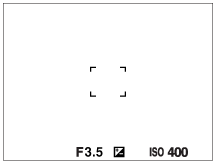
Il riquadro di messa a fuoco varia come segue.
Durante la messa a fuoco di un’area più grande
Durante la messa a fuoco di un’area più piccola
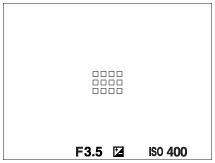
- Quando l’impostazione di [Area mes. a fuoco] è [Ampia] o [Zona], il riquadro di messa a fuoco potrebbe passare tra “Durante la messa a fuoco di un’area più grande” e “Durante la messa a fuoco di un’area più piccola”, a seconda del soggetto o della situazione.
-
Quando [Area mes. a fuoco] è impostata su [Personalizzato], il riquadro di messa a fuoco potrebbe passare a “Durante la messa a fuoco di un'area più piccola” se il lato verticale od orizzontale dell'area di messa a fuoco è più lungo del lato del riquadro di messa a fuoco per [Spot: XL].
Per cambiare la forma e le dimensioni dell'area di messa a fuoco ([Personalizzato])
Se si preme il tasto  (Cancellazione) nella schermata quando è selezionata un’opzione da [Personalizzato 1] a [Personalizzato 3] per [Area mes. a fuoco], viene visualizzata una schermata per l'impostazione della forma e delle dimensioni del riquadro di messa a fuoco. Utilizzare la manopola di controllo/rotellina di controllo per impostare la forma e le dimensioni del riquadro di messa a fuoco.
Manopola di controllo: cambia la larghezza del riquadro di messa a fuoco.
Rotazione della rotellina di controllo: cambia l'altezza del riquadro di messa a fuoco.
- È anche possibile impostare la forma e le dimensioni del riquadro di messa a fuoco usando le operazioni tattili. Trascinare i quattro angoli o lati del riquadro di messa a fuoco. È anche possibile ingrandire/ridurre le dimensioni del riquadro di messa a fuoco riducendo/allargando la selezione con le dita sul monitor.
- È possibile cambiare la posizione del riquadro di messa a fuoco con la parte superiore/inferiore/sinistra/destra della rotellina di controllo.
- Premere il tasto (Cancellazione) per riportare la forma e le dimensioni del riquadro di messa a fuoco sulle impostazioni predefinite.
Per spostare l'area di messa a fuoco
-
Quando l’impostazione di [Area mes. a fuoco] è [Zona], [Spot] o [Spot espanso], premendo il tasto a cui è assegnata la funzione [Mes. fuoco standard], è possibile riprendere spostando il riquadro di messa a fuoco con i lati superiore/inferiore/sinistro/destro della rotellina di controllo. Per riportare il riquadro di messa a fuoco al centro del monitor, premere il tasto (Cancella) mentre si sposta il riquadro. Per cambiare le impostazioni di ripresa usando la rotellina di controllo, premere il tasto a cui è assegnata la funzione [Mes. fuoco standard].
Suggerimento
-
Quando [Area mes. a fuoco] è impostata su una delle seguenti opzioni, è possibile spostare il riquadro di messa a fuoco di una distanza maggiore per volta impostando [Qua. mov. fot. AF] su [Grande].
- [Spot]
- [Spot espanso]
- [Personalizzato 1] - [Personalizzato 3]
- È possibile spostare rapidamente il riquadro di messa a fuoco toccandolo e trascinandolo sul monitor. Impostare anticipatamente [Funzionamen. tattile] su [Attiv.], e [Fn. tattile in ripresa] sotto [Schermata di ripresa] in [Impostaz. pan. tattile] su [Messa fco tattile].
Nota
- Non è possibile eseguire le funzioni assegnate alla rotellina di controllo o al tasto personalizzato 3 mentre si sposta il riquadro di messa a fuoco.
Per inseguire temporaneamente il soggetto durante la ripresa di immagini statiche e filmati (Attiv. inseguimento)
È possibile cambiare temporaneamente l'impostazione di [Area mes. a fuoco] a [Inseguimento] tenendo premuto il tasto personalizzato a cui è stata assegnata anticipatamente la funzione [Attiv. inseguimento] con [ Imp. T. pers./Man.] o [
 Imp. T. pers./Man.].
L'impostazione [Area mes. a fuoco] prima di aver attivato [Attiv. inseguimento] passa all'impostazione [Inseguimento] equivalente.
Imp. T. pers./Man.].
L'impostazione [Area mes. a fuoco] prima di aver attivato [Attiv. inseguimento] passa all'impostazione [Inseguimento] equivalente.
Per esempio:
|
[Area mes. a fuoco] prima di attivare [Attiv. inseguimento] |
[Area mes. a fuoco] mentre è attivo [Attiv. inseguimento]
|
|---|---|
| [Ampia] | [Inseguimento: Ampia] |
| [Spot: S] | [Inseguimento: spot S] |
| [Spot espanso] | [Inseguimento: spot espanso] |
Suggerimento
- Quando l'opzione [Attiv. ins. + Attiv. AF] o [Attiv. ins.
 +
+  ] è assegnata a un tasto personalizzato usando [Imp. T. pers./Man.], mentre si preme il tasto personalizzato durante la ripresa di immagini statiche, la messa a fuoco automatica funziona simultaneamente all'inseguimento per mantenere a fuoco il soggetto.
[Attiv. ins. + Attiv. AF]: Insegue il soggetto nell'area di messa a fuoco secondo l'impostazione di [
Area mes. a fuoco] prima di avere premuto il tasto personalizzato.[Attiv. ins.
+ ]: Insegue il soggetto al centro dello schermo nonostante l'impostazione di [Area mes. a fuoco] prima di avere premuto il tasto personalizzato.
AF con rilevamento di fase
Quando ci sono punti AF con rilevamento di fase entro l’area di messa a fuoco automatica, il prodotto usa la messa a fuoco automatica combinata dell’AF con rilevamento di fase e l’AF con contrasto.