


Nasveti za boljše snemanje
Snemalnik za sestanek
Snemalnik IC postavite v bližino govorcev sestanka.
Nastavitev Wide olajša razbiranje, kje so govorci.
Šum (tresljaje mize itd.) lahko zmanjšate, tako da postavite snemalnik IC na tkanino, na primer robček.
Za snemanje sestanka je primerno, da izberete [Auto Voice Rec] ali [Meeting] za funkcijo Scene Select.

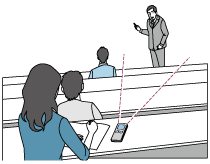
Snemanje predavanja/predstavitve
Snemalnik IC obrnite tako, da so vgrajeni mikrofoni usmerjeni proti predavatelju/predstavljavcu.
Nastavitev Focused olajša snemanje zvoka v smeri, kamor so usmerjeni mikrofoni.
Za snemanje predavanja/predstavitve je primerno, da izberete [Lecture] za funkcijo Scene Select.
Snemanje glasovne beležke
Ko govorite v vgrajene mikrofone, držite svoj snemalnik IC malo stran od ust, da vgrajeni mikrofoni ne zaznajo zvokov zaradi dihanja.
Za snemanje glasovne beležke je primerno, da izberete [Auto Voice Rec] ali [Voice Notes] za funkcijo Scene Select.
Opomba
- Ko držite snemalnik IC, pazite, da vgrajeni mikrofoni ne prestrežejo šelestenja.

Snemanje intervjuja
Snemalnik IC obrnite tako, da so vgrajeni mikrofoni usmerjeni proti intervjuvancu.
Za snemanje intervjuja je primerno, da izberete [Auto Voice Rec] ali [Interview] za funkcijo Scene Select.

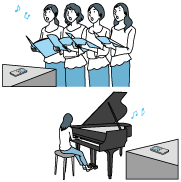
Snemanje tišjega glasbenega nastopa
S snemalnikom IC lahko posnamete prepričljiv stereozvok, če ga postavite v bližino glasbenih instrumentov. Vendar pa bo snemalnik IC, če ga postavite na klavir, posnel tudi šum zaradi tresljajev, ne le klavirskega nastopa. Snemalnik IC obvezno postavite ob klavir, da zmanjšate snemanje neželenih šumov.
S programom Sound Organizer 2 lahko posnete glasbene nastope zberete v lasten glasbeni CD. Za več informacij glejte Kaj lahko počnete s programsko opremo Sound Organizer 2 (samo za Windows).
Za snemanje tišjega glasbenega nastopa je primerno, da izberete nastavitev [Soft Music] ali [Auto Music Rec] za funkcijo za Scene Select.
Če je zvok posnete datoteke popačen, lahko izberete [ Settings] – [Recording Settings] – [Built-In Mic Sensitivity] – [For Music] – [
 Low(Music)] v meniju HOME, da zmanjšate popačenje za naslednji posnetek. Za več informacij glejte Izbiranje ravni občutljivosti vgrajenih mikrofonov (Built-In Mic Sensitivity).
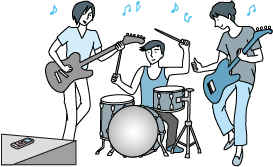
Snemanje glasnega glasbenega nastopa
Snemalnik IC postavite na razdaljo od 1 do 2 metrov od nastopajočih.
Za snemanje glasnega glasbenega nastopa je primerno, da izberete glasne glasbe [Loud Music] ali [Auto Music Rec] za funkcijo za Scene Select.
Opomba
- Če je zvok posnete datoteke popačen, postavite snemalnik IC za snemanje nastopov na večjo razdaljo.
Namig
-
Funkcija [Auto Music Rec] je posebej namenjena za snemanje glasbe, na primer petja in glasbenih instrumentov, saj lahko določi raven snemanja ter tako prilagodite posnetek za lažje poslušanje. Na posnetkih se lahko zaradi spremenljivosti zvoka opravi postopek kompresije, ki tihe zvoke naredi malo glasnejše, glasne zvoke pa omeji, da ne povzročajo popačenja.
Če želite pri snemanju ohraniti spremembe glasnosti zvoka brez močne kompresije, priporočamo snemanje z nastavitvijo [Soft Music]. Za orkestre in glasen zvok priporočamo [Loud Music].
-
Pri nenadnih glasnih zvokih, kot sta smeh ali kihanje, med tihimi pogovori lahko pride do popačenja zvoka.
Vsebina Vodnika za pomoč se lahko spremeni brez predhodnega obvestila zaradi posodobitev specifikacij izdelka.
