


Nameščanje programske opreme Sound Organizer 2 (samo za Windows)
V računalnik namestite program Sound Organizer 2.
Opomba
-
Programsko opremo Sound Organizer 2 obvezno namestite na računalnik, ki že ima nameščeno programsko opremo Sound Organizer (Ver. 1.6).
-
Pri nameščanju programske opreme Sound Organizer 2 morate biti prijavljeni v račun s skrbniškimi pravicami.
Če uporabljate operacijski sistem Windows 7/Windows 8.1 in se prikaže okno [Nadzor uporabniškega računa], preverite vsebino okna in kliknite [Da].
-
Namestitev programske opreme Sound Organizer 2 doda enoto Windows Media Format Runtime. Dodana enota Windows Media Format Runtime ostane nameščena, če odstranite programsko opremo Sound Organizer 2. Če je enota Windows Media Format Runtime že nameščena, se morda ne bo namestila.
-
Če odstranite programsko opremo Sound Organizer 2, s tem ne izbrišete podatkov v mapah za shranjevanje vsebin.
-
Če imate računalnik z nameščenimi več operacijskimi sistemi Windows, programske opreme Sound Organizer 2 ne namestite za vsakega od operacijskih sistemov, da preprečite morebitna neskladja podatkov.
-
Snemalnik IC povežite z računalnikom.
-
Na računalniku zaženite Raziskovalec.
Za Windows 7
Pojdite v meni [
 Start] v spodnjem levem vogalu namizja in kliknite [Vsi programi] – [
 Pripomočki] – [Raziskovalec].
Za Windows 8.1/Windows 10
Z desno miškino tipko kliknite spodnji levi vogal namizja, nato pa kliknite [Raziskovalec] v meniju.
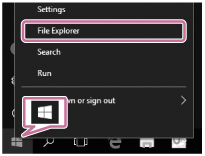
Videz oken na zaslonu računalnika je odvisen od različice operacijskega sistema Windows.
-
Dvokliknite [IC RECORDER] – [FOR WINDOWS].
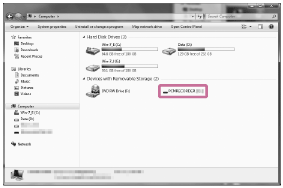
-
Dvokliknite [SoundOrganizer_V2002] (ali [SoundOrganizer_V2002.exe]).
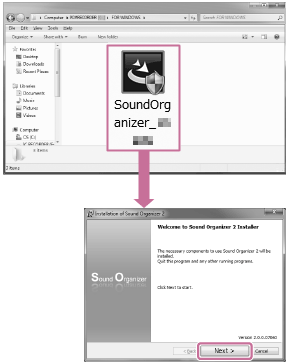
Odvisno od različice operacijskega sistema se lahko brez obvestila samodejno začne postopek priprave za namestitev (razširjanje datotek).
Takrat sledite navodilom na zaslonu.
-
Ko se prikaže okno [Welcome to Sound Organizer 2 Installer], kliknite [Next].
-
Preverite, ali sprejemate določila licenčne pogodbe, in izberite [I accept the terms in the license agreement], nato pa kliknite [Next].
-
Ko se prikaže okno [Setup Type], izberite [Standard] ali [Custom] in nato kliknite [Next].Če ste izbrali [Custom], sledite navodilom na zaslonu.
-
Ko se prikaže okno [Ready to Install the Program], kliknite [Install].Začne se namestitev.
-
Ko se prikaže okno [Sound Organizer 2 has been installed successfully.], poskrbite, da je izbrana možnost [Launch Sound Organizer 2 Now] in kliknite [Finish].
Opomba
- Po namestitvi programa Sound Organizer 2 boste morda morali znova zagnati računalnik.
Vsebina Vodnika za pomoč se lahko spremeni brez predhodnega obvestila zaradi posodobitev specifikacij izdelka.
