


Brisanje mape
Datoteko lahko izberete in izbrišete.
-
Izberite [
 Music] ali [
 Recorded Files] v meniju HOME in nato pritisnite
  (Predvajaj).
 -
Pritisnite
 (Premik navzgor) ali
  (Premik navzdol), da izberete [Folders], nato pa pritisnite (Predvajaj).
 -
Izberite pomnilnik, v katerega naj se shranijo mape in nato pritisnite (Predvajaj).
-
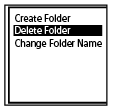
Ko je izbrana mapa, ki jo želite izbrisati (barva prikazovalnika je obrnjena), izberite [Delete Folder] v meniju OPTION in pritisnite (Predvajaj).
Na oknu prikazovalnika se prikaže [Delete Folder?].
-
Pritisnite (Premik navzgor) ali (Premik navzdol), da izberete [Yes], nato pa pritisnite (Predvajaj).
Izbrana mapa se izbriše.
Če izbrana mapa vsebuje datoteke, se prikaže [Delete All Files in This Folder?]. Pritisnite (Premik navzgor) ali (Premik navzdol), da izberete [Yes] in pritisnite (Predvajaj), da izbrišete mapo in njene datoteke. Če izbrana mapa vsebuje podmape, podmap in njihovih datotek ne morete izbrisati.
Opomba
- Če izbrana mapa vsebuje zaščitene datoteke, se ob poskusu brisanja mape izbrišejo le nezaščitene datoteke, mapa in zaščitene datoteke pa ostanejo. Najprej odstranite zaščito takih datotek in nato izbrišite mapo. Za navodila o odstranjevanju zaščite glejte Zaščita datoteke.
Namig
-
Za preklic postopka brisanja izberite [No] v koraku 5 in nato pritisnite
(Predvajaj). -
Če izbrišete trenutno mapo za shranjevanje posnetih datotek, se na oknu prikazovalnika prikaže [Switch Recording Folder] in se [FOLDER01] (privzeta mapa za shranjevanje) določi kot nova mapa za shranjevanje posnetih datotek.
-
Če izbrišete vse mape za shranjevanje posnetih datotek, se na oknu prikazovalnika prikaže [No Folders - Creating New Recording Folder] in se samodejno ustvari mapa [FOLDER01].
Vsebina Vodnika za pomoč se lahko spremeni brez predhodnega obvestila zaradi posodobitev specifikacij izdelka.
