


Az élő működtető képernyő felépítése
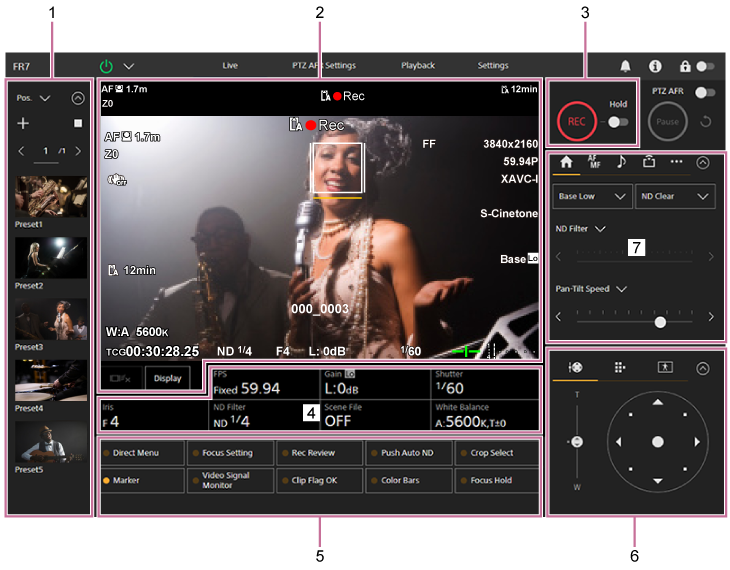
Ez a témakör az élő működtető képernyő felépítését ismerteti.
Ha ki van kapcsolva a PTZ automatikus keretezés
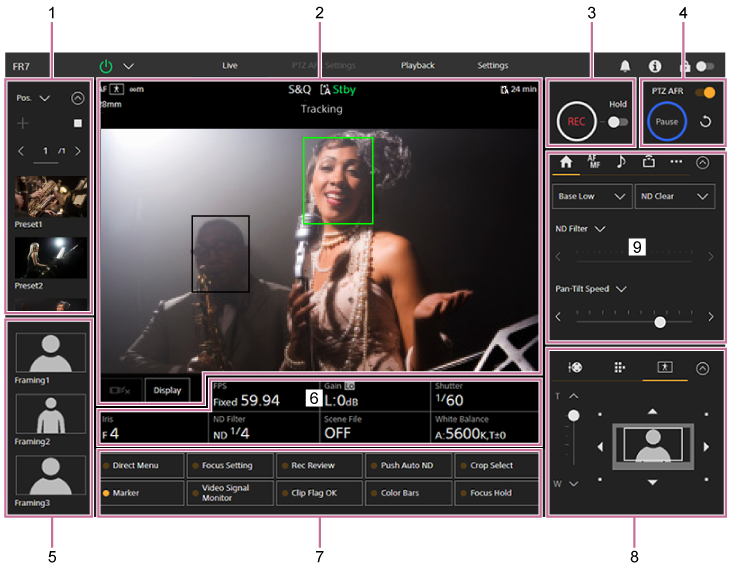
Ha be van kapcsolva a PTZ automatikus keretezés
-
Előbeállított helyzet vezérlőpanelje
Miniatűrön mutatja egy előbeállítás regisztrált helyzetét. A miniatűrre való dupla rákoppintással visszaállítható az előbeállításban tárolt helyzet.
- Előbeállított helyzet részletei: „A pásztázó/döntő és zoom helyzet elmentése/visszaállítása a webes alkalmazás használatával”.
- A PTZ trace részletes ismertetése a „Kamera keretezési műveletek rögzítése a webes alkalmazással” cím alatt található.
-
Kamerakép-panel
A kamera pillanatnyi képét és az egység állapotát jeleníti meg.
Ugyanaz a kép látható itt, mint a HDMI kimeneten.
A következő állapotadatok láthatók a kép felett. A vett külső tally jeltől függően piros vagy zöld keret látható a kép körül.
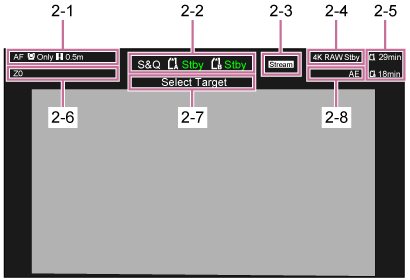
Sz. Kijelzés Magyarázat 2-1 Fókusz üzemmód jelző Lásd: „Fókusz üzemmód jelző” a „Kameraképernyő” cím alatt. 2-2 Felvételi üzemmód, A/B kártyahely, Interval Rec felvételi intervallum jelző Lásd: „Felvételi üzemmód, A/B kártyahely, Interval Rec felvételi intervallum jelző” a „Kameraképernyő” cím alatt. 2-3 Streamelési állapot jelző Streamelés közben jelenik meg (csak a [Stream Setting] [RTMP] vagy [SRT-Caller] beállításakor). 2-4 RAW kimeneti műveletállapot jelző A RAW jel kimeneti állapotát jeleníti meg. RAW részletek: „RAW videó rögzítése”. 2-5 Adathordozó maradék kapacitás jelző Lásd: „Adathordozó maradék kapacitás jelző” a „Kameraképernyő” cím alatt. 2-6 Zoom helyzet jelző Lásd: „Zoom helyzet jelző” a „Kameraképernyő” cím alatt.
Objektívvezérlő (különtartozék) csatlakoztatásakor jelenik meg. Az objektívvezérlő (különtartozék) hibája esetén
  jelenik meg.
2-7 PTZ trace állapot jelző
PTZ automatikus keretezés állapot jelzőAkkor látható, ha engedélyezve van a PTZ trace vagy a PTZ automatikus keretezés. 2-8 AE üzemmód/AE szint jelző Lásd: „AE üzemmód/AE szint jelző” a „Kameraképernyő” cím alatt. [Display] gomb
A kamera adatainak a képen való megjelenítéséhez nyomja meg ezt a gombot.
Ha láthatóak a kamera adatai, elrejtésükhöz nyomja meg ismét.

A markereken kívül néhány autofókusz-jelző és -üzenet is megjelenik, az állapottól függően, és ezek nem rejthetők el a [Display] gomb megnyomásával.
- A megjelenített kameraadatok részletes ismertetése: „Kameraképernyő”.
Valós idejű követő AF állj gomb
Téma követésének leállításához nyomja meg a gombot.

- Részletek: „Megadott téma követése (Valós idejű követő AF)”.
-
Felvétel START/STOP gomb
Felvétel indításához nyomja meg a gombot. Felvétel közben pirosan világít a felvétel START/STOP gomb.
Folyó felvétel leállításához nyomja meg a gombot.
A Hold kapcsoló Hold (Befagyasztás) helyzetbe állításával megelőzhető a felvétel START/STOP gomb véletlen működtetése.
-
PTZ AFR vezérlőpanel
A PTZ automatikus keretezés a PTZ AFR kapcsoló „be” helyzetében van engedélyezve. Koppintson egy követni kívánt személyre a kamerakép-panelen.
Beállíthatja azt is, hogy a kamera automatikusan kövesse a PTZ AFR beállító képernyőn előzetesen meghatározott helyen megjelenő személyt. Részletek: „A PTZ automatikus keretezés kezdeti beállításainak konfigurálása”.
Követés közben a [Pause] gomb körüli terület kéken világít.
A villogó kék fény kezelői beavatkozás szükségességére figyelmeztet. Ellenőrizze a kamera vezérlőpanelén megjelenő üzenetet, és tegye meg a szükséges beavatkozást.
-
Kompozíció előbeállító vezérlőpanel
Miniatűrként megjeleníti a regisztrált keretezési kompozíció előbeállításokat. Egy miniatűrre való dupla rákoppintással visszaállítható az előbeállításban tárolt keretezés.
Akkor látható, ha engedélyezve van a PTZ automatikus keretezés.
-
A kamera alapkonfiguráló panele
Megjeleníti a gombok fényképezéshez szükséges alapfunkcióinak beállításait. Nyomjon meg egy gombot az egyes funkciókhoz tartozó beállítási képernyő megjelenítéséhez a kamera alapkonfigurációjának alábbi beállítási paneljén (5).
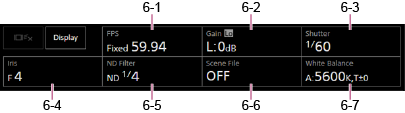
6-1 [FPS]
6-2 [ISO/Gain / Exposure Index]
6-3 [Shutter]
6-4 [Iris]
6-5 [ND Filter]
6-6 [Scene File / Base Look/LUT]
6-7 [White Balance]
- További részletek az egyes funkciók magyarázata alatt találhatók.
Funkció Hivatkozás FPS „Lassított és gyorsított felvétel” ISO/Gain „A bázisérzékenység beállítása”, „Az erősítés automatikus állítása” és „Az erősítés kézi állítása” itt: „Az erősítés beállítása” Exposure Index „A bázisérzékenység beállítása” és „Sötét és világos területek eloszlásának módosítása a rögzített képen” Shutter „A záridő automatikus állítása” és „A záridő kézi állítása” itt: „A záridő beállítása” Iris „A fényrekesz automatikus állítása” és „A fényrekesz kézi állítása” itt: „A fényrekesz beállítása” ND Filter „Az ND szűrőről” itt: „A megvilágítási szint (ND szűrő) állítása” Scene File „A megjelenés áttekintése” és más témakörök itt: „Felvételkészítés kívánt megjelenéssel” Base Look/LUT „Felvételkészítés a megjelenés állításával az utófeldolgozás során” White Balance „Fehéregyensúly állító képernyő” -
Programozható gombok/A kamera alapkonfigurációjának beállítási panelje
Megjeleníti a programozható gombokat normál működés közben. A beállítandó elemek a kamera alapkonfiguráló panel gombjainak (6. elem) megnyomásával jeleníthetők meg. A programozható gombok képernyőjére visszalépéshez nyomja meg a [X] gombot vagy a kamerabeállító panel gombját.
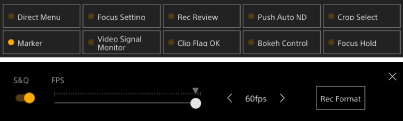
- A programozható gombok részletezése a „Programozható gombok” cím alatt található.
- A kamera alapkonfigurációjának beállítási paneljéről további részletek az egyes funkciók leírása alatt találhatók.
-
Keretezésvezérlő panel / GUI vezérlőpanel / AFR kompozíció beállítási panel
A keretezésvezérlő panel / GUI vezérlőpanel a felső fülekkel váltogatható.
A véletlen működtetés megelőzésére elrejtheti a vezérlőpanelt a képernyő jobb felső sarkában található
 (Bezár) gomb megnyomásával. Ha nem jelenik meg a vezérlőpanel, jelenítse meg az
  (Megnyitás) gomb megnyomásával.
A keretezés állításához használja a keretezésvezérlő panelt. A keretezésvezérlő panel megjelenítéséhez nyomja meg a
 (Pásztázás/döntés/zoom) fület.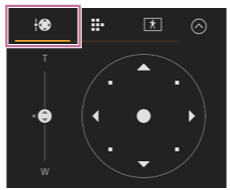
- Használati részletek: „A keretezés beállítása”.
Tipp
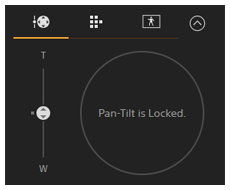
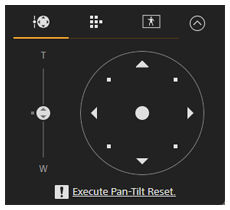
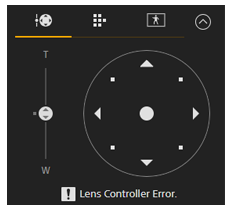
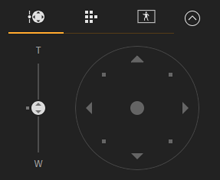
- A keretezésvezérlő panel botkormány része az alábbiak szerint jelenik meg, ha le van tiltva a pásztázás/döntés, ha pásztázás/döntés inicializálást kell végezni vagy ha hiba történt az objektívvezérlőben.
- Ha a pásztázás/döntés zárolva van a pásztázó/döntő zárókarral
- Ha a pásztázás/döntés nincs inicializálva
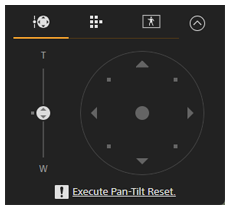
- Ha vissza kell állítani a pásztázást/döntést
- Ha hiba történt az objektívvezérlőben
- Ha le van tiltva a pásztázás/döntés
- Ha a pásztázás/döntés zárolva van a pásztázó/döntő zárókarral
- Ha nincs inicializálva vagy visszaállítandó a pásztázás/döntés művelet, gyorsan elérhető a kamera vezérlőpanel
 (Pásztázás/döntés visszaállítása) gombja a botkormány alatti üzenet megnyomásával.
Használja a GUI vezérlőpanelt a kameramenü, klip lejátszás és más funkciók használatához. A GUI vezérlőpanel megjelenítéséhez nyomja meg a
 (Kamera GUI vezérlőpanel) fület.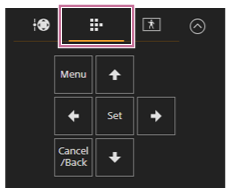
- További részletek: „A kameramenü használata” és „Felvett klipek lejátszása”.
Használja az AFR kompozíció beállítási panelt a PTZ automatikus keretezési kompozíció beállításához. Az AFR kompozíció beállítási panel megjelenítéséhez nyomja meg az
 (AFR kompozíció beállítás) fület.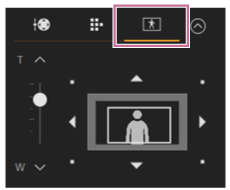
Tipp
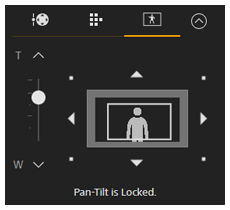
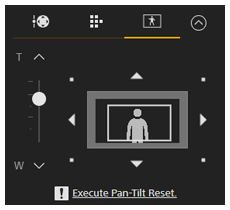
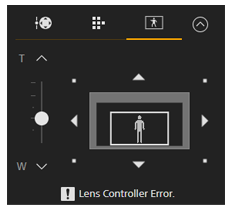
- Az AFR kompozíció beállítási panel kompozíció beállítási panel része az alábbiak szerint jelenik meg, ha le van tiltva a pásztázás/döntés, ha pásztázás/döntés inicializálást kell végezni vagy ha hiba történt az objektívvezérlőben.
- Ha a pásztázás/döntés zárolva van a pásztázó/döntő zárókarral
- Ha inicializálni kell a pásztázást/döntést
- Ha hiba történt az objektívvezérlőben
- Ha a pásztázás/döntés zárolva van a pásztázó/döntő zárókarral
Részletek a használatról: „A témák megadása automatikus követéshez (a követés kézi indításos üzemmódja)”.
-
Kamera vezérlőpanel
Itt konfigurálhatók a kamera használatához szükséges funkciók.
A megjelenítendő képernyők a felső fülekkel váltogathatók.
A véletlen működtetés megelőzésére elrejtheti a vezérlőpanelt a képernyő jobb felső sarkában található
(Bezár) gomb megnyomásával. Ha nem jelenik meg a vezérlőpanel, jelenítse meg az (Megnyitás) gomb megnyomásával.
- Részletek az egyes funkciók magyarázata alatt találhatók.
 (Main) fül
Gyakran használt funkciók beállítási elemeit jeleníti meg.
A felső és alsó csúszka funkcióinak módosításához nyomja meg a [▼] gombot és válasszon a megjelenő listáról. A következő funkciók választhatók.
- ND Filter
- Iris
- ISO*
- Gain*
- Exposure Index*
- AE Level
- Zoom Speed
- Pan-Tilt Speed
*A menübeállításoknak megfelelően jelenik meg.

 (Focus) fül
A fókusszal kapcsolatos beállítási elemeket jeleníti meg.

 (Audio) fül
A hanggal kapcsolatos beállítási elemeket jeleníti meg.

 (Stream) fül
A streameléssel kapcsolatos beállítási elemeket jeleníti meg.
A streamelési formátum beállítása határozza meg, mely elemek jelennek meg.
[RTMP] vagy [SRT-Caller] beállítás esetén a streamelés ezen a képernyőn indítható el/állítható le.
- Részletek: „Streamelés” és egyéb témakörök itt: „A streamelés konfigurálása”.
- Kapcsolódási hiba esetén hibaüzenet jelenik meg. A hibaüzenetre vonatkozó részletek a „Hibaüzenetek/figyelmeztetések” cím alatt találhatók.

 (Others) fül
Az egyéb funkciókkal kapcsolatos beállítási elemeket jeleníti meg.

A [Full Screen Display] gomb megnyomása új fület nyit a webböngészőben és teljes képernyőn jeleníti meg a kamerakép-panelt.
Csak a kép jelenik meg; az érintéses AF és más funkciók nem választhatók.Megjegyzés
- Az eredeti lapon levő élő működtető képernyő továbbra is működik. Ha nincs szüksége rá, javasoljuk, hogy csukja be a lapot, az egyidejű kapcsolatok számának csökkentésére.
Az objektívvezérlő (különtartozék, harmadik féltől) inicializálásához nyomja meg a
 (különtartozék, harmadik féltől) gombot. Ez a gomb csak akkor van engedélyezve, ha a webes menü [Technical] > [Lens Controller] > [Zoom] > [Setting] pontjának beállítása [On].
