


웹 앱 화면 개요
태블릿이나 컴퓨터를 연결하여 웹 브라우저에서 팬/틸트, 줌, 녹화, 녹화된 비디오 재생 및 기기 구성을 할 수 있습니다(이하 이 기능을 "웹 앱"이라고 함).
- 웹 앱 실행에 대한 자세한 내용은 "웹 브라우저에서 웹 앱 액세스"를 참조하십시오.
참고 사항
- 웹 앱은 카메라 오디오 출력을 지원하지 않습니다.
웹 앱이 실행되면 다음과 같은 라이브 작동 화면이 나타납니다.
라이브 작동 화면
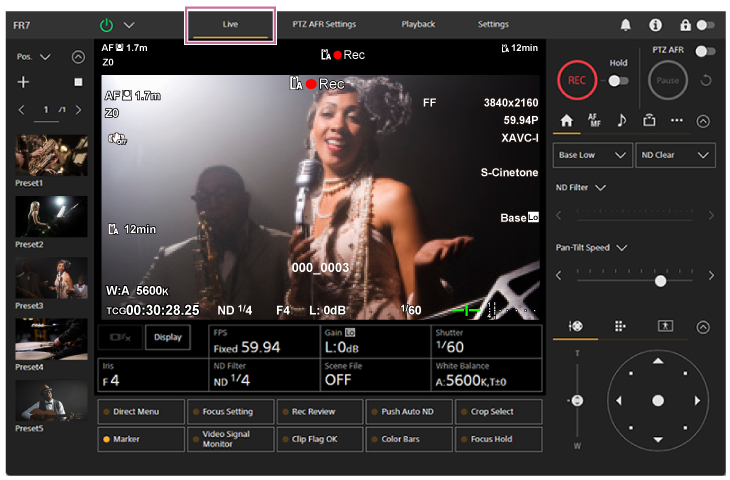
- 라이브 작동 화면에 대한 자세한 내용은 "라이브 작동 화면의 구조"를 참조하십시오.
라이브 작동 화면과 재생 작동 화면에 공통으로 사용할 수 있는 버튼과 아이콘이 화면 상단에 표시됩니다.

- 화면의 공통 영역에 대한 자세한 내용은 "화면의 공통 영역 구조"를 참조하십시오.
공통 영역의 화면 전환 탭을 눌러 화면을 전환할 수 있습니다.

PTZ AFR 설정 화면
이 화면은 PTZ 자동 프레이밍 초기 설정을 구성하고 변경하는 데 사용됩니다.
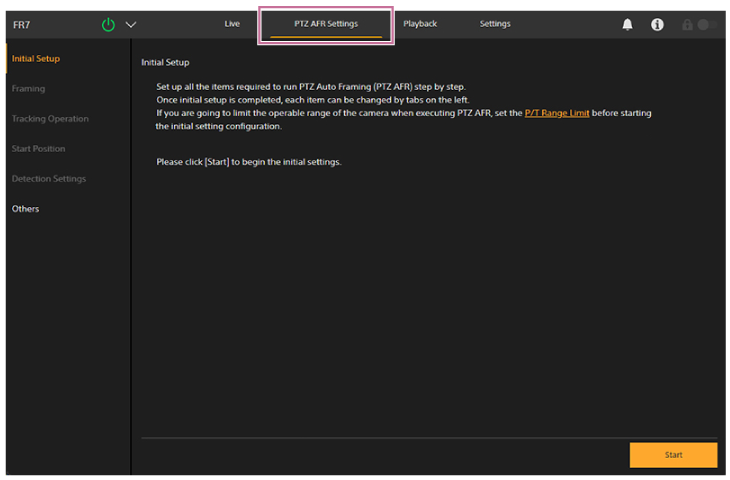
- 구성에 대해서는 "PTZ AFR 설정 화면의 구조" 및 "PTZ 자동 프레이밍 초기 설정 구성"을 참조하십시오.
재생 작동 화면
[Playback] 탭을 눌러 재생 작동 화면을 표시합니다.
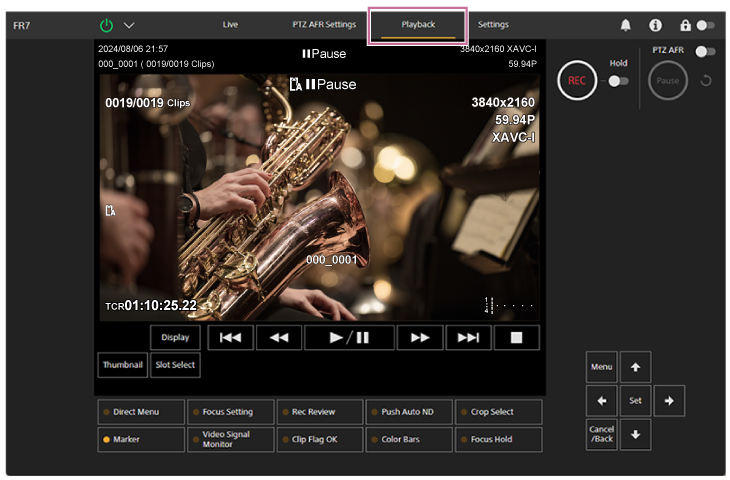
- 재생 작동 화면에 대한 자세한 내용은 "재생 작동 화면의 구조"를 참조하십시오.
설정 화면
[Settings] 탭을 눌러 설정 화면(이하 웹 메뉴)을 표시합니다.
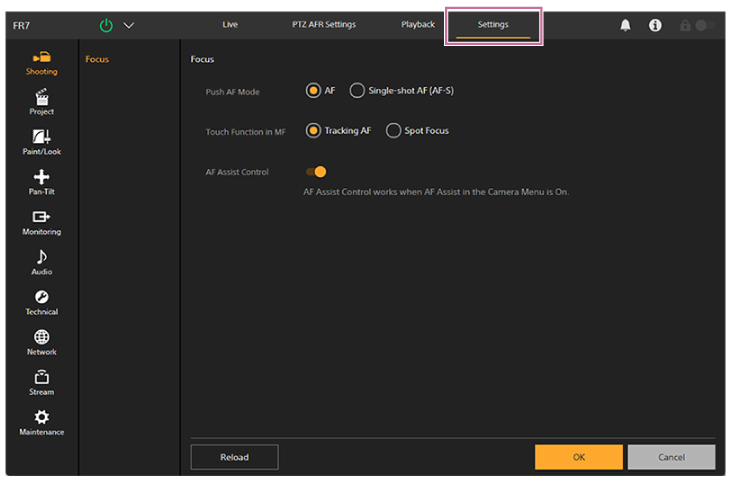
참고 사항
- 웹 메뉴에서는 [OK] 버튼을 누를 때까지 설정이 적용되지 않습니다. [OK] 버튼이 있는 페이지에서 설정을 변경할 경우 반드시 [OK] 버튼을 눌러 주십시오.
- 설정 화면에 대한 자세한 내용은 "설정 화면의 구조"를 참조하십시오.
- 이 도움말 안내에서는 웹 앱의 설정 화면을 웹 메뉴라고 합니다.
