


화면의 공통 영역 구조
이 항목에서는 화면의 공통 영역 구조에 대해 설명합니다.

-
카메라 이름
카메라 이름을 표시합니다.
웹 메뉴의 [Network] > [Camera Name]을 사용하여 이름을 변경할 수 있습니다.
배경색은 외부 기록 신호에 따라 변경됩니다.
-
전원 스위치
기기가 켜지면 스위치 메뉴의 [Power ON]에 체크 마크가 표시됩니다.
전원 스위치를 누르고 스위치 메뉴에서 [Power Standby]를 선택하여 기기의 전원을 대기 상태로 설정할 수 있습니다.
전원 대기 모드에서는 다음 화면이 나타납니다.
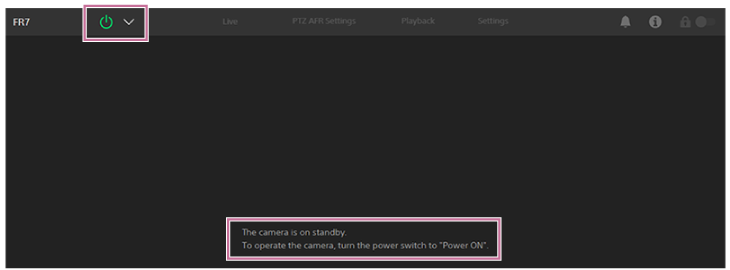
전원을 다시 켜려면 전원 스위치를 누르고 스위치 메뉴에서 [Power ON]을 선택합니다.
-
작동 화면 전환 탭
탭을 눌러 해당 작동 화면을 표시합니다.
[Live] 탭: 라이브 작동 화면을 표시합니다.
[PTZ AFR Settings] 탭: PTZ 자동 프레이밍 설정 화면을 표시합니다.
[Playback] 탭: 재생 작동 화면을 표시합니다.
[Settings] 탭: 설정 화면(웹 메뉴)을 표시합니다.
-
PoE++ 표시, 비정상 온도 경고
PoE++ 소스에 연결된 경우 PoE++가 표시됩니다. 비정상적인 온도 조건이 발생하면
 (온도 경고) 마크가 나타납니다.
 -
알림 마크
메시지가 도착하면 마크 표시가 아래와 같이 바뀝니다.
 (알림 켜짐)
카메라 이미지 패널에 표시된 메시지에 따라 필요한 조치를 취하십시오.
참고 사항
- 웹 메뉴에서 [Monitoring] > [Output Display] > [HDMI/Stream]이 [Off]로 설정된 경우 메시지가 표시되지 않습니다. [On]으로 설정하여 메시지 내용을 확인합니다.
-
 (카메라 상태) 버튼
카메라 녹화 영상/출력 영상 신호 정보, 렌즈 정보, 렌즈 제어기(옵션) 상태를 별도의 화면에 표시하려면 이 버튼을 누릅니다.
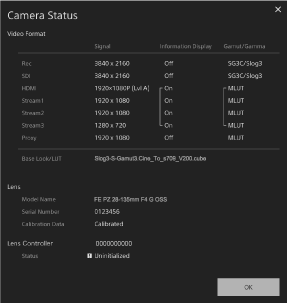
렌즈 제어기(옵션) 관련 알림이 발생하면 표시가 아래와 같이 변경됩니다.

-
화면 작동 잠금 스위치
 (작동 잠금 해제): 스위치를 왼쪽으로 설정하여 라이브 작동 화면 및 재생 작동 화면에서 작동을 제어합니다.
 (작동 잠금): 스위치를 오른쪽으로 설정하여 라이브 작동 화면 및 재생 작동 화면에서 작동을 잠가 실수로 인한 오동작을 방지합니다.
