


Konfigurera inledande inställningar för PTZ-autoinramning
Detta ämne beskriver hur du konfigurerar de inledande inställningarna för PTZ-autoinramning.
-
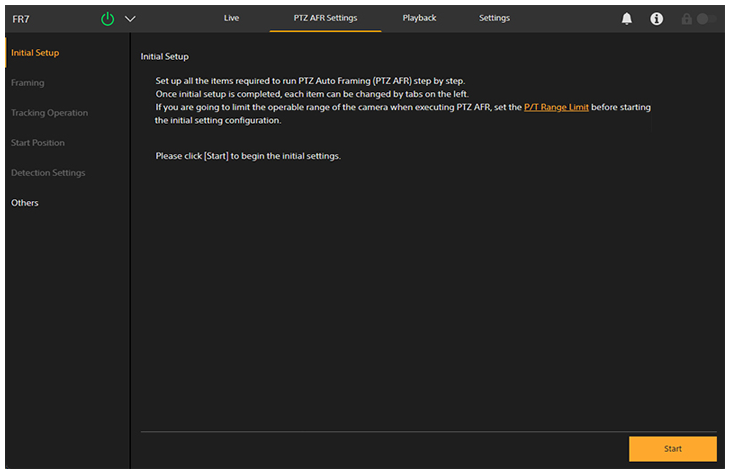
Tryck på fliken [PTZ AFR Settings].
Skärmen [Initial Setup] på PTZ AFR-inställningsskärmen visas.
-
Kontrollera beskrivningen på skärmen och tryck på knappen [Start].
Tips
- Knappen [Start] visas endast när inställningarna konfigureras för första gången.
Konfigurationen av inställningarna för PTZ-autoinramning startar.
-
Justera den önskade PTZ-autoinramningskompositionen på skärmen [Framing].
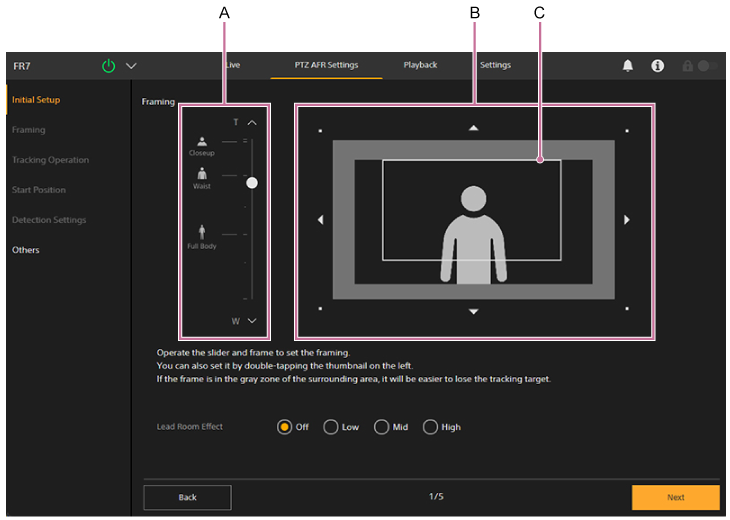
A: Skjutreglage för mänsklig kroppsstorlek
B: Panel för kompositionsjustering
C: Kompositionsram
Justera storleken och positionen för personen i bilden.
[Lead Room Effect]: Ställer in styrkan på effekten som skapar vitt utrymme i kompositionen enligt ansiktets riktning.
Tips
- Om du dubbelklickar på en ikon till vänster om skjutreglaget för mänsklig kroppsstorlek ställs kompositionsramen in på storleken (zoomförhållandet) och positionen för personen för den ikonen.
OBS!
- Om den vita kompositionsramen överlappar den grå zonen är det lätt att förlora personer som rör sig i motsatt riktning.
- Om du komponerar din bild så att personen är stor blir det lätt att tappa bort personer om de rör sig snabbt. Gör i så fall personen mindre och placera den så att det finns tillräckligt med utrymme för den att röra sig.
-
När konfigureringen är klar, tryck på knappen [Next].
Nästa inställningsskärm visas.
-
Ställ in spårningsläge på skärmen [Tracking Operation].
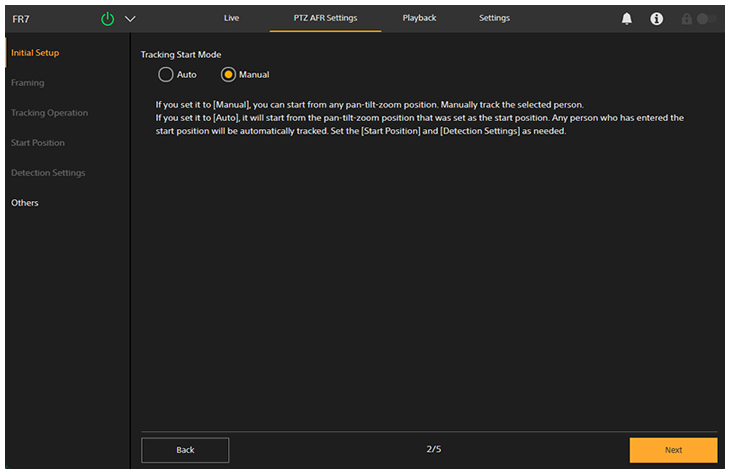
Ställer in startläget för spårning.
- [Auto]: I det här läget startar spårningen av en person automatiskt när personen kommer in i det specificerade detekteringsområdet i synfältet som konfigurerats för startpositionen (autostartläge för spårning). När den här inställningen är vald krävs konfiguration på skärmen [Start Position] och [Detection Settings].
- [Manual]: I det här läget startar spårningen inte förrän du manuellt anger personen som ska spåras (manuellt startläge för spårning).
-
När konfigureringen är klar, tryck på knappen [Next].
Nästa inställningsskärm visas.
- När [Auto] är valt, gå till steg 7.
- När [Manual] är valt, gå till steg 11.
-
Ställ in startposition för autospårning på skärmen [Start Position].
Konfigurera startpositionen som används när PTZ-autoinramning är i autostartläge för spårning. Denna inställning krävs inte för manuellt startläge för spårning.
Kameran återgår till startpositionen när du trycker på knappen
 (Starta om) på liveskärmen eller om spårningen av personen du spårade förloras.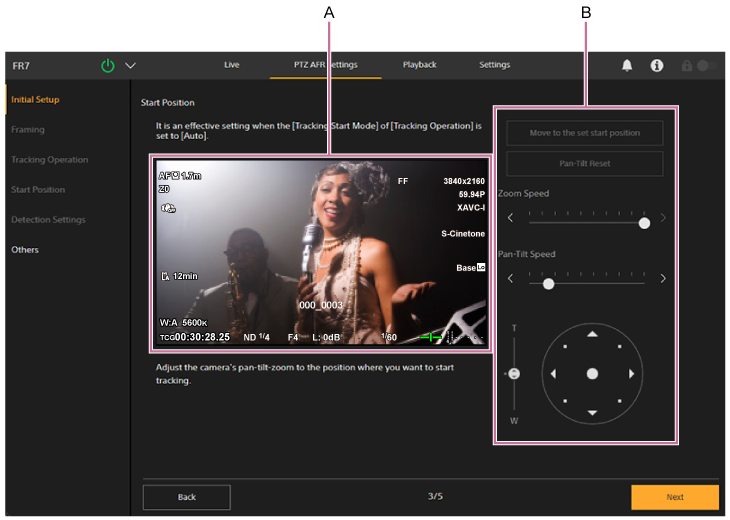
A: Kamerans bildruta
B: Kontrollpanelen för bildinramningsjustering
Ställ in startpositionen.
- Ställ in startpositionen med hjälp av kontrollpanelen för bildinramningsjustering för att panorera, tilta och zooma kamerabilden medan du övervakar kamerabilden i kamerabildpanelen. Du kan justera övergångshastigheten för pan/tilt och zoom med hjälp av skjutreglagen.
- Som standard är knappen [Move to the set start position] inaktiverad. Den aktiveras efter att den inledande konfigurationen har slutförts. Tryck på den för att flytta till den aktuella konfigurerade startpositionen.
- Tryck på knappen [Pan-Tilt Reset] för att återställa pan/tilt. Tryck på knappen när POWER-lampan och NETWORK-lampan blinkar samtidigt på frampanelen eller när [Execute Pan-Tilt Reset] visas i kontrollpanelen för bildinramning.
OBS!
- Omkonfigurering krävs i följande fall.
- När linsen ändras eller inställningen [Imager Scan Mode] ändras
- När [Rec Format] > [Video Format] ändras från 1920×1080 till 3840×2160 under Clear Image Zoom-drift
- När inställningen [Zoom Type] ändras
- När [S&Q Motion] > [Frame Rate] är inställt till ett värde som överstiger 60fps
- När [P/T Range Limit] ändras
- När [P/T Direction] > [Direction] > [Ceiling] ändras
-
När konfigureringen är klar, tryck på knappen [Next].
Nästa inställningsskärm visas.
-
Ställ in detaljerade inställningar för autospårning på skärmen [Detection Settings].
Denna inställning krävs inte för manuellt startläge för spårning.
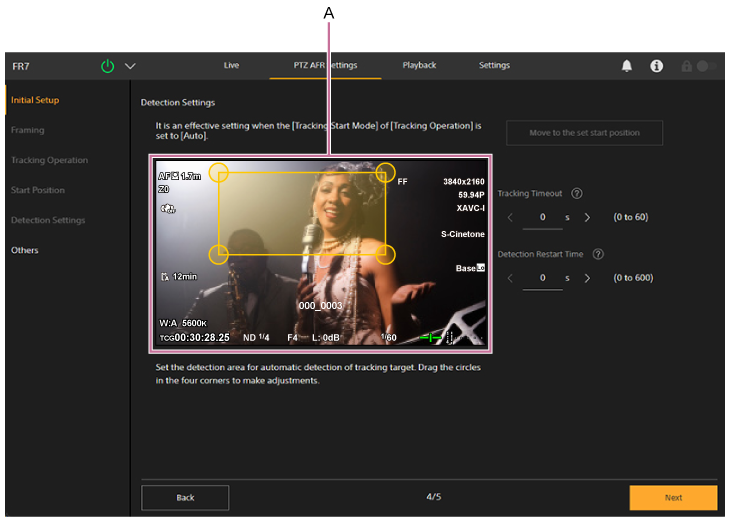
A: Inställningspanel för detekteringsområde
Ställer in området för detektering av den person som ska spåras.
- Ställ in spårningsområdet genom att dra cirklarna i de fyra hörnen av den orange ramen i panelen för inställning av detekteringsområdet medan du övervakar kamerabilden. En person som kommer in i detta område blir mål för autospårning.
- Som standard är knappen [Move to the set start position] inaktiverad. Den aktiveras efter att den inledande konfigurationen har slutförts. Tryck på den för att flytta till den aktuella konfigurerade startpositionen.
- [Tracking Timeout]: Ställ in tiden för återgång till startpositionen om spårningen av ansiktet förloras. Ställ in på 0 sekunder för att inaktivera timeoutfunktionen (standardvärde: 0 sekunder). Detta ställer in tiden innan kameran automatiskt slutar spåra en person vars ansikte inte är synligt, till exempel en åskådare som vänder sig bort från dig och som av misstag kan bli spårningsmålet, och återgår till startpositionen.
- [Detection Restart Time]: Ställ in tiden mellan när autospårning startar och när den startar om automatiskt. Ställ in på 0 sekunder för att inaktivera funktionen för autoomstart (standardvärde: 0 sekunder). Om du vill byta spårningsmål med jämna mellanrum under filmningen istället för att bara spåra en specifik person, kan du ställa in en tid för när spårningen ska avbrytas automatiskt och sedan startas igen automatiskt.
OBS!
- Om startläget ändras måste omkonfigurering utföras.
-
När konfigureringen är klar, tryck på knappen [Next].
Nästa inställningsskärm visas.
-
Konfigurera inställningarna på skärmen [Others].
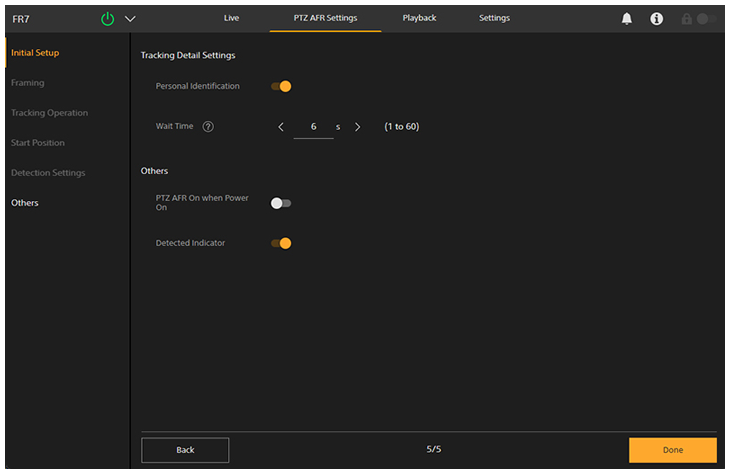
Konfigurera följande inställningar, efter behov.
- [Personal Identification]: Ställ in till läge on för normal drift. Ställ in till off om du vill att kameran automatiskt ska följa någon hela tiden utan att identifiera personen.
- [Wait Time]: Ställ in tiden för när pan/tilt/zoomfunktionen ska stoppas och vänta när spårningsmålet går förlorat.
- [PTZ AFR On when Power On]: Ställ in till läge on för att starta med PTZ-autoinramning aktiverat när enheten slås på.
- [Detected Indicator]: Ställ in på läget on för att visa en ram runt en upptäckt persons ansikte som mål eller kandidat för autospårning. Den visar också detekteringsområdet för startpositionen.
-
När konfigureringen är klar, tryck på knappen [Done].
Följande slutförandeskärm visas.
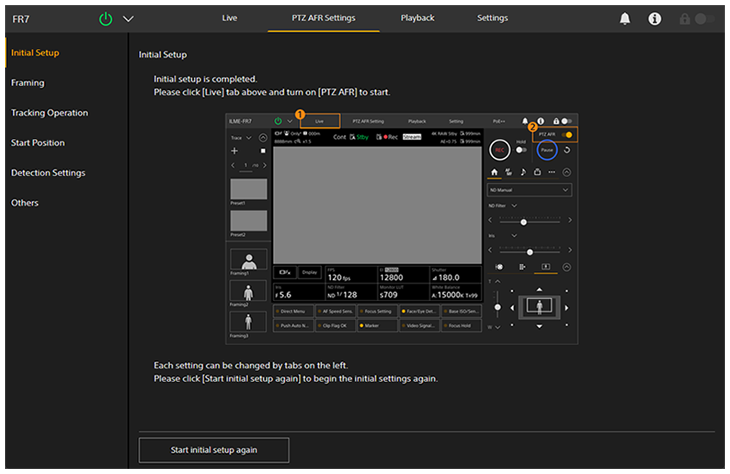
Konfigurationen av de inledande inställningarna för PTZ-autoinramning slutförs.
När du har slutfört den inledande inställningen kan du öppna varje sida separat från alternativen på vänster sida av skärmen PTZ AFR-inställningar. Om några inställningar ändras, tryck på knappen [OK] på varje sida för att tillämpa inställningarna.
