


透過有線連接將本裝置連接到網路裝置
本主題介紹如何透過有線連接將本機連接到網路裝置。
-
使用 5e 類或更高類別的 LAN 纜線,將本機連接到網路裝置(例如 Wi-Fi 存取點或切換型集線器)。
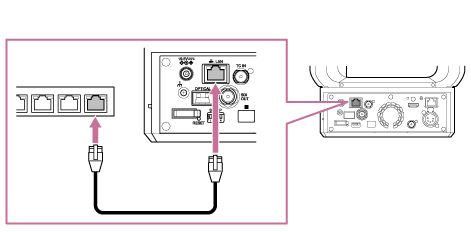
-
存取網路應用程式並配置本裝置的初始設定。
如需詳細資訊,請參閱“從網頁瀏覽器存取網路應用程式”和“本裝置的初始設定”。
連接到沒有 DHCP 伺服器的網路
本裝置的原廠預設配置為自動從 DHCP 伺服器取得 IP 位址。
一般而言,市售的 Wi-Fi 路由器都具備 DHCP 伺服器功能。但是,如果連接到沒有 DHCP 伺服器的網路,請按照下列步驟設定固定 IP 位址。
- 關閉本裝置的電源。
- 將連接器插頭塊上的 SETUP 開關 4 設定至 ON 位置(固定 IP 位址模式)。
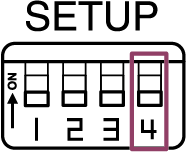
- 將電源連接至本裝置。
無論網路功能表中 IP 位址設定為何,本裝置的 IP 位址都將設定為 192.168.0.100。 - 將設定電腦的 IP 位址設定為同一網路上的唯一位址,例如 192.168.0.200。
- 使用區域網路纜線直接連接設定電腦和本裝置。
- 在設定電腦上,在網頁瀏覽器的網址列中輸入“192.168.0.100”
隨即顯示本裝置的網路應用程式。此時將提示您輸入使用者名稱和密碼。按照“本裝置的初始設定”中的說明配置設定。 - 在網路功能表的 [Network] > [Wireless LAN] > [IPv4] 中進行下列配置,然後按下 [OK] 按鈕。
這些設定僅作為範例。根據要連接的網路變更設定。項目 設定 備註 [DHCP] [Off] [IP Address] 192.168.0.101 最後一段應該是連接到同一網路的其他裝置中唯一的數字。 [Subnet Mask] 255.255.255.0 [Gateway] 192.168.0.1 根據網路配置設定。 - 等待約 10 秒,然後關閉本裝置的電源。
- 將連接器插頭塊上的 SETUP 開關 4 設定至 OFF 位置。
- 將本裝置重新連接到區域網路纜線。
- 將電源連接至本裝置。
- 在連接到網路的網頁瀏覽器中輸入步驟 7 中配置的 IP 位址。
隨即出現網路應用程式畫面。
