


Използване на Amazon Alexa
С помощта на приложението Amazon Alexa, което е инсталирано на мобилно устройство, като например смартфон, можете да говорите през микрофона на слушалките, за да работите с мобилното устройство или да извършите търсене.
Съвместими смартфони
- Версията на операционната система, която поддържа най-новата версия на приложението Amazon Alexa за Android или iOS
- Изисква се инсталиране на най-новото приложение Amazon Alexa.
-
Включете слушалките и ги свържете към смартфона чрез Bluetooth връзка.
-
Стартирайте приложението Amazon Alexa.
Когато използвате Amazon Alexa за първи път, ще трябва да влезете със своя акаунт за Amazon и да настроите своите слушалки към приложението Amazon Alexa. За подробности вижте “Регистриране на вашите слушалки с приложението Amazon Alexa (първоначално настройване на Amazon Alexa)”.
-
Кажете събуждащата дума * (“Alexa”) или използвайте контролния панел на сензора за докосване, за да използвате Amazon Alexa.
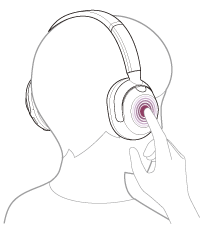
- Задръжте пръста си върху контролния панел на сензора за докосване, за да въведете гласова команда.
- Ако няма глас, тя ще бъде автоматично отменена.
*За да зададете събуждащата дума, активирайте [Activate Voice Assistant with your Voice] в приложението “Sony | Headphones Connect”.
Подробности относно Amazon Alexa и предлаганите възможности вижте на следния уеб сайт:
https://www.amazon.com/b?node=16067214011
Регистриране на вашите слушалки с приложението Amazon Alexa (първоначално настройване на Amazon Alexa)
- Докоснете иконата [More] в долния десен ъгъл на екрана на приложението Amazon Alexa и докоснете [Add a Device].
- На екрана [Which device would you like to set up?] изберете [Headphones].
- От [AVAILABLE DEVICES] на екрана [Select your device] изберете [ULT WEAR].
Ако не можете да откриете [ULT WEAR] в [AVAILABLE DEVICES], слушалките не са свързани към смартфона чрез Bluetooth връзка. Свържете слушалките към смартфона чрез Bluetooth връзка. - На екрана [Set up Alexa on your ULT WEAR] докоснете [CONTINUE].
Ако се покаже екранът [This will override the current voice assistant on this accessory], докоснете [CONTINUE]. - На екрана [Setup Complete] докоснете [DONE].
Когато първоначалните настройки са завършени, функцията на контролния панел на сензора за докосване е променена на Amazon Alexa.
Съвет
- Проверете или актуализирайте версията на софтуера на слушалките с приложението “Sony | Headphones Connect”.
- Когато Amazon Alexa не е достъпна поради причини, като например липса на връзка с мрежата, се чуват гласовите указания “Either your mobile device isn’t connected; or you need to open the Alexa App and try again” (Или вашето мобилно устройство не е свързано; или е необходимо да отворите приложението Alexa и да опитате отново).
-
Когато настроите слушалките на Amazon Alexa, функцията на контролния панел на сензора за докосване е променена на Amazon Alexa. За да промените функцията на контролния панел на сензора за докосване, направете го с приложението “Sony | Headphones Connect”.
Също така можете да преконфигурирате контролния панел на сензора за докосване обратно към Amazon Alexa, ако преди това сте се свързвали с Amazon Alexa, но след това сте сменили функцията към друга. - Възможно е гласовият асистент да не се назначава към контролния панел на сензора за докосване.
Забележка
- Ако функцията на контролния панел на сензора за докосване е зададен като Amazon Alexa, функцията за гласово съдействие (Google app) не може да се използва.
- Ако функцията на контролния панел на сензора за докосване е зададен като Amazon Alexa, функцията за гласово съдействие (Siri) не може да се използва.
- Ако функцията на контролния панел на сензора за докосване е зададена като Amazon Alexa, Google Асистент не може да се използва от слушалките.
- Amazon Alexa не е достъпна на всички езици и във всички държави/региони. Функциите и функционалността на Alexa могат да се различават според местоположението.
-
За подробности относно предлаганите от други компании функции, като например Google Асистент или Amazon Alexa, консултирайте се директно с доставчика на всяка от услугите.
Sony не поема отговорност за проблеми, като например недоразумения, свързани с услугите, предоставяни от други компании.