


Google アシスタントを使う
スマートフォンに搭載されているGoogle アシスタントを起動して、ヘッドセットの左右のマイクから、声でスマートフォンを操作したり、調べものをしたりすることができます。
対応するスマートフォン
- Android™ 6以降
-
“Sony | Sound Connect”アプリを起動し、タッチセンサーコントロールパネルの機能をGoogle アシスタントに変更する。
初回接続時は、Google アシスタントを起動して会話画面で[ヘッドフォンの設定を完了]をタッチし、スマートフォン画面の指示に従ってGoogle アシスタントの初期設定を完了してください。
-
「OK Google」などと呼びかける、もしくはタッチセンサーコントロールパネルを操作して、Google アシスタントを使う。
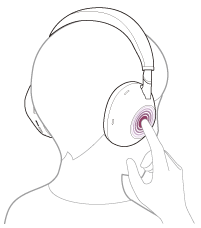
タッチセンサーコントロールパネルに触れたままにすると音声入力が開始され、指を離すと音声入力を終了します。
Google アシスタントの詳しい操作については、以下のホームページをご覧ください。
https://assistant.google.com/intl/ja_jp/
Google アシスタントでヘッドセットの操作をする
Google アシスタントで特定のワードを呼びかけることで、ノイズキャンセリングの設定などのヘッドセットの操作を行うことができます。
詳細については、以下のホームページ*をご覧ください。
https://support.google.com/assistant/answer/7172842#headphones
*ホームページで案内されているすべての仕様に対応しているわけではありません。
ヒント
- ヘッドセットのソフトウェアバージョンの確認とアップデートは、“Sony | Sound Connect”アプリで行ってください。
- ネットワークに接続されていないなどの理由でGoogle アシスタントが使用できないときは、音声ガイダンス「Google アシスタントが接続されていません」が流れます。
- Google アシスタントの会話画面で[ヘッドフォンの設定を完了]が表示されていないときは、スマートフォンのBluetooth設定からヘッドセットの機器登録(ペアリング)情報を削除して、もう一度ペアリングを行ってください。
- タッチセンサーコントロールパネルには、音声アシスタントを割り当てないこともできます。
ご注意
- タッチセンサーコントロールパネルの機能をGoogle アシスタントに変更すると、音声アシスト機能(Googleアプリ)は使用できなくなります。
- タッチセンサーコントロールパネルの機能をGoogle アシスタントに変更すると、音声アシスト機能(Siri)は使用できなくなります。
- Google アシスタントは、一部の言語、国や地域では使用できません。
- Google アシスタントでヘッドセットの操作をする機能は、Google アシスタントの仕様によります。
- Google アシスタントの仕様は予告なく変更になる場合があります。
-
Google アシスタントなど、他社が提供しているサービスについては、該当のサービス提供者に直接お問い合わせください。
ソニーは、他社が提供しているサービスに関連する誤認識などの不具合について一切の責任を負いません。