


ソフトウェアを最新の状態に保つ方法(快適にご使用いただくために)
“Sony | Sound Connect”アプリを使ってヘッドセットの最新のソフトウェアをインストールすることで、新しい機能を楽しむことができたり、いくつかの問題が解決することがあります。
常にソフトウェアを最新の状態にしてお使いください。
ヘッドセットの最新のソフトウェアおよびアップデートの方法について詳しくは、サポートページ内のお知らせなどをご確認ください。
“Sony | Sound Connect”アプリで自動アップデートの設定を有効にしていて、以下の条件を満たしているときは、ヘッドセットを使用していない夜間を目途に自動でアップデートを開始します。
- ソフトウェアの転送が完了している。
- ヘッドセットの充電式電池の残量が20%より多い。
- ヘッドセットの電源がオフの状態。
以下の方法でも、ヘッドセットのソフトウェアアップデートを行うことができます。
-
ヘッドセットの電源を入れる。
 (電源)ボタン(A)を約2秒以上押したままにします。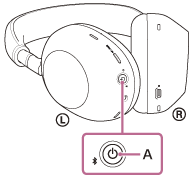
-
スマートフォンなどのモバイルデバイスで“Sony | Sound Connect”アプリを起動する。
-
画面の表示に従ってアップデートを行う。
ご注意
- アップデートで使用しているモバイルデバイスに他のBluetooth機器が接続されている場合、アップデートが完了するまで、すべてのBluetooth機器の電源を切ってください。
モバイルデバイスにBluetooth Low Energyに対応した機器(ウェアラブル端末・スマートウォッチなど)が接続されているとアップデートができない場合があります。 - ヘッドセットのアップデートが完了できない場合、以下の点を注意してください。
- モバイルデバイスにある、“Sony | Sound Connect”アプリ以外のアプリをすべて終了する。
- ヘッドセットとモバイルデバイスを充分に充電する。
- ヘッドセットとアップデートで使用するモバイルデバイスをできるだけ近づけてアップデートを行う。
- 周辺の無線LAN機器やBluetooth機器などの近くでアップデートを行わない。
- アップデートはモバイルデバイスの省電力モード*をオフにして行う。
お使いのモバイルデバイスのOSバージョンによって、省電力モードではアップデートが完了しない場合があります。
*名称はお使いのモバイルデバイスによって異なります。