


Hinweis zum Touchsensor
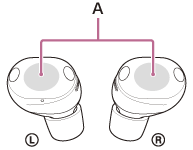
Tippen Sie auf den Berührungssensor (A), um Aktionen wie Musikwiedergabe, Telefonanrufe oder das Ändern der Einstellungen der Geräuschunterdrückungsfunktion auszuführen.
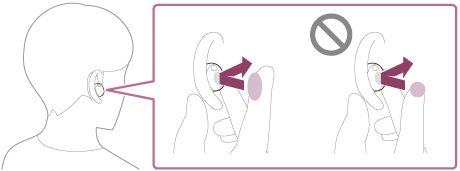
Tippen Sie mit der Zeigefingerbeere auf die Mitte des Touchsensors, um den Touchsensor zu bedienen.
Hauptfunktionen
| Links | Rechts | |
|---|---|---|
| Tippen | So wechseln Sie zwischen der Geräuschunterdrückungsfunktion und dem Umgebungsgeräuschmodus | Wiedergeben oder Anhalten von Musik |
| Zweimal tippen | Zu verwenden Quick Access (Einstellungen in der “Sound Connect” App sind erforderlich) Entgegennehmen oder Beenden eines Anrufs |
So springen Sie zum Anfang des nächsten Titels Entgegennehmen oder Beenden eines Anrufs |
| 3-mal tippen | Zu verwenden Quick Access (Einstellungen in der “Sound Connect” App sind erforderlich) | So springen Sie während der Wiedergabe zum Anfang des vorherigen Titels oder des aktuellen Titels |
| Mindestens 4-mal tippen | Verringern der Lautstärke | Erhöhen der Lautstärke |
| Finger auf den Touchsensor halten | So verwenden Sie den Modus Schnelle Aufmerksamkeit | Um die Sprachassistenzfunktion zu verwenden oder abzubrechen (Google app/Siri) |
Tipp
- Wenn Sie mehrmals auf den Berührungssensor tippen, tippen Sie schnell mit einem Abstand von etwa 0,3 Sekunden zwischen den Berührungen.
- Sie können die Funktionszuweisungen für die Berührungssensoren der linken und rechten Headset-Einheit mit der “Sound Connect” App. Sie können zum Beispiel die werkseitig eingestellte Musikwiedergabefunktion des rechten Berührungssensors auf den linken Berührungssensor übertragen.
Sie können neben den Einstellungen zum Zuweisen der Musikwiedergabe, der Rauschunterdrückung, des Modus für Umgebungsgeräusche und des Einstellens der Wiedergabelautstärke o. Ä. auch weitere Einstellungen ändern.
Hinweis
- Sie können die Touchsensoren nur bedienen, wenn Sie das Headset aufgesetzt haben. Wenn Sie die automatische Abschaltfunktion basierend auf der Tragedetektion über die “Sound Connect” App deaktivieren, können Sie die Berührungssensoren auch dann verwenden, wenn das Headset nicht getragen wird.
-
Wenn Sie die Ersteinstellungen für Google Gemini auf Ihrem Smartphone vornehmen, können sich die Funktionszuweisungen für die Berührungssensoren automatisch ändern.
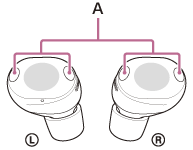
Überprüfen Sie die Funktionszuordnung zu den Berührungssensoren mit der “Sound Connect” App. - Wenn Sie auf die Headset-Einheiten tippen, tippen Sie nicht auf den Mikrofonteil (A). Wenn Sie auf den Mikrofonteil tippen, können über das Headset Rauschen oder ungewöhnliche Geräusche zu hören sein.
TP1002089698
Beachten Sie, dass diese Hilfe von einer Maschine übersetzt wurde. Maschinelle Übersetzungen sind nicht kontextsensitiv und stimmen möglicherweise nicht perfekt mit der englischen Version des Inhalts überein. Um die englische Originalversion anzuzeigen, wählen Sie English auf der [Sprachenauswahlseite].