


Verwenden der Sprachunterstützungsfunktion (Google app)
Durch die Verknüpfung mit dem Google app auf Ihrem Android-Smartphone können Sie das Android-Smartphone per Sprache bedienen, während Sie das Headset tragen.
-
Stellen Sie die Unterstützungs- und Spracheingabeauswahl auf die Google app ein.
Wählen Sie auf dem Android-Smartphone die folgenden Menüs aus.
[Settings] - [Apps & notifications] - [Advanced] - [Default apps] - [Assist & voice input]
Setzen Sie dann [Assist app] auf den Google app.Der oben beschriebene Arbeitsablauf ist ein Beispiel. Weitere Einzelheiten finden Sie in der mit dem Android-Smartphone gelieferten Bedienungsanleitung.
Die neueste Version des Google app kann erforderlich sein.
Modelle für Länder und Regionen außer dem chinesischen Festland:
Für Details zum Google appfinden Sie in der Bedienungsanleitung oder auf der Support-Website des Android-Smartphones oder auf Google Play.
Modelle für das chinesische Festland:
Einzelheiten zu den Google appfinden Sie in der Bedienungsanleitung oder auf der Support-Website des Android-Smartphones.
Die Google app kann je nach den Spezifikationen des Android-Smartphones möglicherweise nicht über das Headset aktiviert werden.
-
Setzen Sie die Headset-Einheiten auf Ihre Ohren und verbinden Sie das Headset über eine Bluetooth-Verbindung mit Ihrem Android-Smartphone.
-
Wenn sich das Android-Smartphone im Standby-Modus befindet oder Musik abspielt, halten Sie Ihren Finger etwa 2 Sekunden lang oder länger auf den Berührungssensor an der rechten Headset-Einheit.
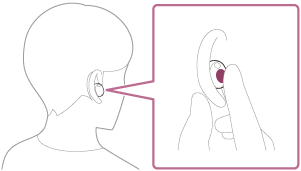
Die Google app wird aktiviert.
-
Sprechen Sie über die App mit Google über die Mikrofone des Headsets (A).
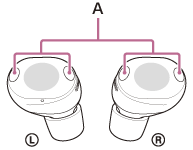
Einzelheiten zu den Apps, die mit dem Google appfunktionieren, finden Sie in der Bedienungsanleitung für das Android-Smartphone.
Nach dem Start der Google appwird die Spracheingabe deaktiviert, wenn eine bestimmte Zeit lang keine Sprache aufgenommen wird.
Hinweis
- Die Sprachunterstützungsfunktion (Google app) und Google Gemini können dem Headset nicht gleichzeitig zugewiesen sein.
- Die Sprachunterstützungsfunktion (Google app) und Tencent Xiaowei/QQ Music können dem Headset nicht gleichzeitig zugewiesen sein.
- Auch wenn "Hey Google" auf Ihrem Android-Smartphone aktiviert ist, können Sie den "Hey Google" Sprachbefehl verwenden, um die Google app.
- Damit Sie bei Verwendung der Sprachunterstützungsfunktion Ihre eigene Stimmer besser hören können, erfassen die Mikrofone Umgebungsgeräusche (Sidetone-Funktion). In diesem Fall sind möglicherweise Umgebungsgeräusche oder die Geräusche des Headset-Betriebsvorgangs über das Headset zu hören, was jedoch keine Fehlfunktion darstellt. Wenn Ihre Stimme zu laut ist oder die Geräusche in Ihrer Umgebung Sie stören, schalten Sie [Capture Voice During a Phone Call] in der “Sound Connect” App aus.
- Die Google app wird je nach den technischen Daten des Smartphones oder der Anwendungsversion möglicherweise nicht aktiviert.
- Die Google app funktioniert nicht bei Verbindung mit einem Gerät, das nicht mit der Sprachunterstützungsfunktion kompatibel ist.
- Antworten überprüfen. Kompatibilität und Verfügbarkeit sind unterschiedlich.