


Verbinden mit einem Android-Smartphone über LE Audio
Wenn die Verbindung über LE Audio hergestellt wird, können Sie Musik von einem Android-Smartphone mit weniger Klangverzögerung genießen.
Einrichten mit der “Sound Connect” App.
Geräte, die LE Audio unterstützen
Das Android-Smartphone muss LE Audio unterstützen.
Aktuelle Informationen zu kompatiblen Geräten finden Sie auf der Support-Website.
Über LE Audio
- Er unterstützt den "LC3Codec".
- Bei einer Verbindung über LE Audio funktionieren bestimmte Funktionen des Headsets möglicherweise nicht. Weitere Informationen finden Sie unter "Die Verwendung der “Sound Connect” App".
-
Verbinden Sie das Headset über eine Bluetooth-Verbindung mit Ihrem Android-Smartphone.
-
Starten Sie die “Sound Connect” App und wählen Sie die folgenden Punkte, um die Bluetooth-Verbindungsmethode von Classic Audio auf LE Audio umzuschalten.
[BLUETOOTH CONNECTION QUALITY] - [Low latency]Wenn [BLUETOOTH CONNECTION QUALITY] nicht angezeigt wird, wählen Sie die folgenden Punkte aus.
[LE Audio connection setting for headphones] - [LE Audio Priority]
-
Löschen Sie die Kopplungsinformationen für das Headset auf Ihrem Android-Smartphone.
-
Setzen Sie die Headset-Einheiten in das Ladeetui ein.
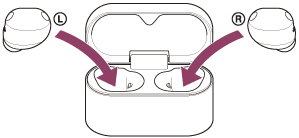
-
Halten Sie bei offenem Ladeetui-Deckel die Kopplungstaste an der Rückseite des Ladeetuis mindestens etwa 5 Sekunden lang gedrückt.
Tipp
- Lassen Sie den Ladeetui-Deckel offen. Das Headset wechselt bei geschlossenem Ladeetui-Deckel nicht in den Kopplungsmodus.
Die Anzeige an der Ladeschale blinkt zweimal hintereinander blau und das Headset wechselt in den Kopplungsmodus.
Wenn Sie in den Kopplungsmodus gewechselt sind, können Sie das Headset aus dem Ladeetui herausnehmen.
Wenn Sie die Headset-Einheiten tragen, hören Sie einen Benachrichtigungston von beiden Headset-Einheiten gleichzeitig. Sie hören die Sprachführung „Pairing“ (Kopplung). Wenn Sie nur eine Headset-Einheit aufgesetzt haben, hören Sie den Signalton und die Sprachführung von dieser Headset-Einheit.
-
Wählen Sie auf dem Bildschirm Ihres Android-Smartphones die folgenden Elemente, um den Bildschirm mit den Bluetooth-Einstellungen zu öffnen.
[Settings] - [Device connection] -
Wählen Sie [Pair new device].
-
Wählen Sie [Available devices] - [WF-1000XM6].
Das Headset und das Smartphone werden gekoppelt und eine Verbindung wird hergestellt.
Wenn das Headset in die Ladeschale gelegt wird, blinkt die Anzeige an der Ladeschale 10 Mal blau.
Wenn Sie die Headset-Einheiten tragen, hören Sie einen Benachrichtigungston, der anzeigt, dass die Verbindung von beiden Headset-Einheiten gleichzeitig hergestellt wird. Wenn Sie nur eine Headset-Einheit aufgesetzt haben, hören Sie den Signalton von dieser Headset-Einheit.
-
Tippen Sie auf das Einstellungssymbol, das neben dem angeschlossenen [WF-1000XM6] angezeigt wird.
-
Vergewissern Sie sich, dass [LE Audio] eingeschaltet ist.
Wenn sie ausgeschaltet ist, berühren Sie den Schalter, um sie einzuschalten [LE Audio].
-
Auf dem “Sound Connect” App-Bildschirm überprüfen Sie, ob [LE Audio] unter dem Namen des Headsets angezeigt wird.
So beenden Sie LE Audio
Starten Sie die “Sound Connect” App und wählen Sie die folgenden Elemente aus.
- Für Xperia 1 IV/5 IV
[LE Audio connection setting for headphones] - [Classic Audio only (conventional connection method)] - Für andere Geräte als Xperia 1 IV/5 IV
[BLUETOOTH CONNECTION QUALITY] - [Prioritize Sound Quality] / [Prioritize Stable Connection]
Tipp
- Der oben beschriebene Arbeitsablauf ist ein Beispiel. Weitere Einzelheiten finden Sie in der mit dem Android-Smartphone gelieferten Bedienungsanleitung.
- Wenn der Ton stottert oder die Verbindung instabil ist, wählen Sie [Prioritize Stable Connection] aus [BLUETOOTH CONNECTION QUALITY].